 Oplæs
Sådan får du Kindle til at læse op
Åbn bogen i Kindle-appen på iPhone, iPad, Android, Mac eller Fire-tablet, tryk øverst på siden, tryk på Aa, vælg More, og slå Assistive Reader til. Nederst på skærmen kommer en afspiller frem. Tryk på afspil, så læser appen bogen op med enhedens egen stemme og fremhæver ordene undervejs. Det virker kun med bøger, der har Enhanced Typesetting. Nyere Kindle-læsere har samme kontakt. Har bogen ikke Enhanced Typesetting, kan iPhones Læs skærm op læse siden op i stedet.
Hvad der virker på din enhed
Amazon har tre måder at læse en Kindle-bog op på, og din telefon har en fjerde. De bruger alle en computerstemme. Vil du høre en rigtig oplæser, skal du købe lydbogen på Audible oveni.
Fire måder at høre en Kindle-bog på
Kindle-appen
iPhone, iPad, Android, Mac, Fire-tablet
Aa › More › Assistive Reader
Kindle-læser
Kindle (11. gen. og nyere), Scribe, Colorsoft
Aa › More › Assistive Reader
Alexa
Echo og andre Alexa-enheder sat til engelsk
“Alexa, read my Kindle book”
Læs skærm op
iPhone og iPad
Skub ned med to fingre
Slå Assistive Reader til i Kindle-appen
- Åbn bogen i Kindle-appen.
- Tryk øverst på midten af skærmen, så menuerne kommer frem, og tryk på Aa (læseindstillingerne).
- Vælg More, og slå Assistive Reader til.
- Tryk på siden. I afspilleren nederst kan du starte og sætte på pause, ændre læsehastigheden og springe 30 sekunder tilbage.
Vil du starte et andet sted på siden, så hold fingeren på et ord, og tryk på Play. Oplæsningen holder selv pause, når du åbner menuerne eller laver en markering eller en note. Kontakten bliver stående på, til du selv slår den fra. Menunavnene står her på engelsk, som Amazon skriver dem, men appen kan også vise dem på dansk. Amazons vejledning
Assistive Reader på fire tryk
- Tryk øverst på siden
- Tryk på Aa
- More › Assistive Reader
- Tryk på afspil
Hvilke bøger det virker med
Assistive Reader læser kun bøger med Enhanced Typesetting. Du kan tjekke det, før du går i gang: Se efter Enhanced Typesetting: Enabled i listen over funktioner på bogens side i Kindle Store. Det gælder både bøger, du har købt, og bøger, du har lånt via Kindle+ (tidligere Kindle Unlimited) eller Prime Reading eller fået via Family Library, bare de har Enhanced Typesetting.
Stemmen er den oplæsningsstemme, der er indbygget i din telefon eller tablet. Bogen skal derfor være på et sprog, enheden kan læse op, og det er også grunden til, at den ikke lyder som en lydbog.
På en Kindle-læser
Kindle (11. generation og nyere), Kindle Scribe og Kindle Colorsoft har også Assistive Reader. Kontakten sidder samme sted under Aa › More, og afspilleren er den samme. Den læser bøger på engelsk, spansk, fransk, tysk og italiensk, men ikke på dansk. En Kindle har ingen højttaler, så forbind først Bluetooth-hovedtelefoner eller en højttaler. Amazons vejledning
Ældre Kindle-modeller har VoiceView, en skærmlæser til blinde. Den kan også læse bøger op i Bluetooth-hovedtelefoner, men den læser samtidig alle menuer og knapper højt, så det kræver lidt tilvænning. Amazons vejledning til VoiceView
Få Alexa til at læse din Kindle-bog op
Alexa findes ikke på dansk, men på en Echo eller en anden enhed med Alexa, der er sat til engelsk, kan du sige “Alexa, read my Kindle book” eller nævne bogens titel. Mens den læser, kan du sætte på pause, springe frem og tilbage mellem kapitler, få den til at læse hurtigere eller langsommere og sætte en timer, så den holder op med at læse – rart ved sengetid. Du kan også slå funktionen til under Accessibility i Alexa-appen. Amazon kalder også den for Kindle Assistive Reader, og den findes ikke på Alexa+. Det virker ikke med alle bøger, så tjek listen i Alexa-appen. Amazons vejledning
Når bogen ikke virker: Læs skærm op
iPhone kan læse alt på skærmen op, også i Kindle-appen. Slå funktionen til én gang under Indstillinger › Tilgængelighed › Læs og tal › Læs skærm op (på iOS 17 og 18 ligger den under Oplæst indhold). Åbn så bogen, og skub ned med to fingre fra toppen af skærmen. Der kommer et lille panel frem, hvor du kan sætte på pause og ændre hastigheden.
Læs skærm op læser kun det, der står på skærmen. Stopper den ved slutningen af en side, så vend siden, og skub ned igen. Den virker på alle de sprog, din iPhone har en stemme til, også dansk. Læs mere i sådan får du din iPhone til at læse tekst op. Apples vejledning
En rigtig oplæser: Audible
Til mange Kindle-bøger findes der en lydbog på Audible. Ejer du begge, kan du skifte mellem at læse og lytte og fortsætte, hvor du slap, enten i Audible-appen eller fra More-menuen i Kindle-bogen. Amazon kalder det Read & Listen; tidligere hed det Whispersync for Voice. Det koster, hvad lydbogen koster, men så får du en rigtig oplæser i stedet for en computerstemme. Audibles vejledning
Hvad med Oplæs?
Jeg har lavet Oplæs, appen bag denne hjemmeside, men den kan ikke åbne Kindle-bøger. De er kopibeskyttede og kan kun åbnes i Amazons egne apps og enheder. Til gengæld læser Oplæs alt det andet: ePub-bøger og PDF’er uden kopibeskyttelse, artikler fra Safari og billeder af trykte sider. Den læser dem op med naturlige danske og engelske stemmer, der kører direkte på din iPhone. Undervejs markerer den hvert ord, og den husker, hvor du kom til. Oplæs koster 39 kr., og du betaler kun én gang.
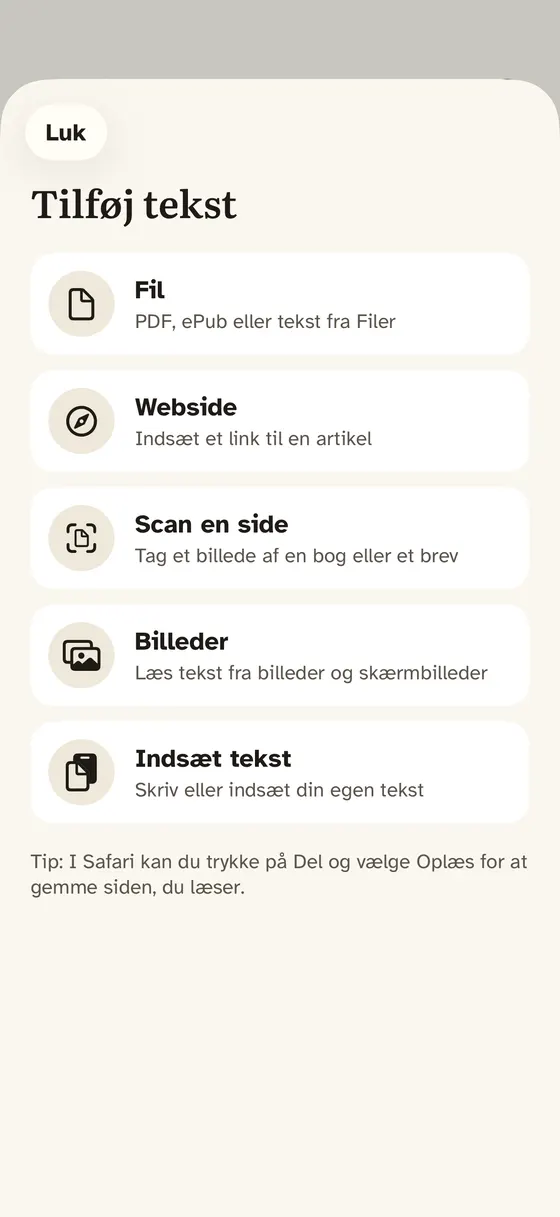 1Dine egne ePub- og PDF-filer2Billeder af trykte sider
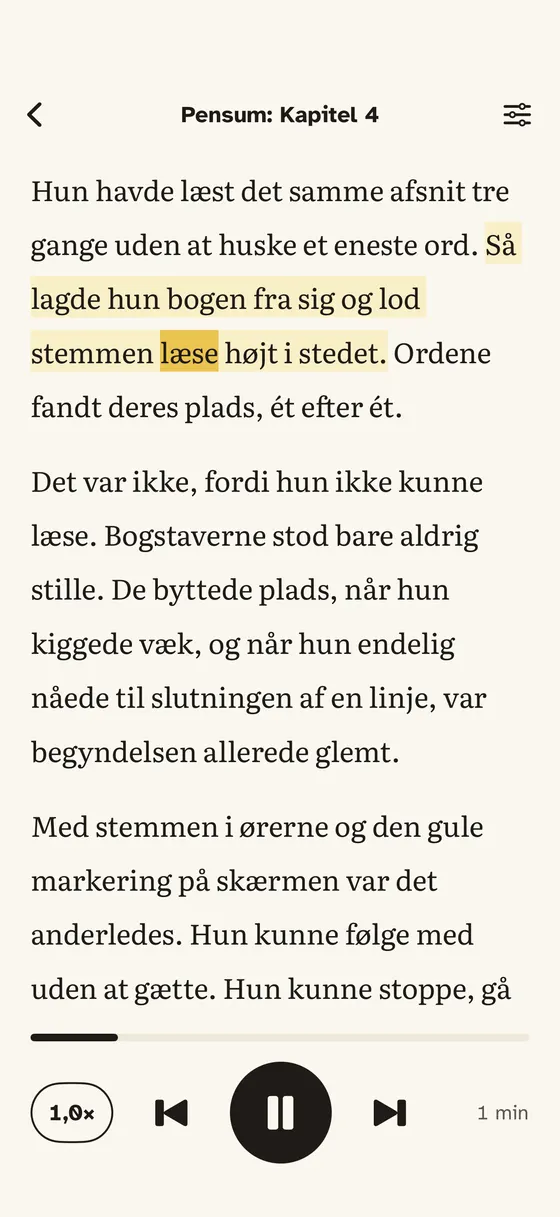 3Hvert ord markeres4Læsehastighed
- Dine egne ePub- og PDF-filer
- Billeder af trykte sider
- Hvert ord markeres
- Læsehastighed
Læser du i Apple Books i stedet? Se sådan får du Apple Books til at læse op.