 Oplæs
Faire lire un livre Kindle à voix haute
Dans l’app Kindle sur iPhone, iPad, Android, Mac ou tablette Fire, ouvrez le livre, touchez le haut de la page, touchez Aa, choisissez Plus et activez l’aide à la lecture. Un lecteur apparaît en bas de l’écran. Lancez la lecture : l’app lit le livre avec la voix de votre appareil et surligne les mots à mesure qu’elle avance. Les liseuses Kindle récentes ont la même option. Seule limite : il faut un livre en mise en page améliorée. Sinon, la fonction « Énoncer le contenu de l’écran » de l’iPhone lit tout ce qui s’affiche.

Quelle méthode pour quel appareil
Amazon propose trois façons de faire lire un livre Kindle à voix haute, et votre téléphone en a une quatrième. Toutes utilisent une voix de synthèse. Pour un vrai narrateur, il faut le livre audio Audible, payant en plus.
Quatre façons d’écouter un livre Kindle
App Kindle
iPhone, iPad, Android, Mac, tablette Fire
Aa › Plus › Aide à la lecture
Liseuse Kindle
Kindle (11e gén. et suivantes), Scribe, Colorsoft
Aa › Plus › Aide à la lecture
Alexa
Echo et autres appareils Alexa
« Alexa, lis mon livre Kindle »
Énoncer le contenu de l’écran
iPhone et iPad
Balayez vers le bas avec deux doigts
Activer l’aide à la lecture dans l’app Kindle
- Ouvrez le livre dans l’app Kindle.
- Touchez le haut de l’écran, au centre, pour afficher les menus, puis touchez Aa, les paramètres de lecture.
- Choisissez Plus et activez l’aide à la lecture.
- Touchez la page. Le lecteur en bas de l’écran permet de lancer la lecture et de la mettre en pause, de régler la vitesse et de revenir 30 secondes en arrière.
Pour commencer ailleurs sur la page, appuyez longuement sur un mot et touchez Lire. La lecture se met en pause d’elle-même quand vous ouvrez les menus ou ajoutez un surlignement ou une note. L’option reste activée tant que vous ne la désactivez pas. Le guide d’Amazon
L’aide à la lecture en quatre gestes
- Touchez le haut de la page
- Touchez Aa
- Plus › Aide à la lecture
- Lancez la lecture
Les livres compatibles
L’aide à la lecture ne lit que les livres en mise en page améliorée. Vous pouvez vérifier avant de commencer : sur la page du livre dans la boutique Kindle, cherchez Confort de lecture : Activé dans les détails du produit (l’aide d’Amazon parle de « Composition améliorée »). Les livres achetés, empruntés avec Kindle+ (l’ancien Kindle Unlimited) ou Prime Reading, ou partagés dans votre bibliothèque familiale fonctionnent tous, à condition d’être en mise en page améliorée.
La voix est la synthèse vocale de votre téléphone ou de votre tablette : le livre doit donc être dans une langue que l’appareil sait lire. Ne vous attendez pas à la qualité d’un livre audio.
Sur une liseuse Kindle
Le Kindle (11e génération et suivantes), le Kindle Scribe et le Kindle Colorsoft ont aussi l’aide à la lecture, au même endroit (Aa › Plus), avec le même lecteur. Elle lit les livres en anglais, espagnol, français, allemand et italien. Une liseuse Kindle n’a pas de haut-parleur : connectez d’abord un casque ou une enceinte Bluetooth. Le guide d’Amazon
Les Kindle plus anciens ont VoiceView, un lecteur d’écran pour les personnes aveugles. Il lit aussi les livres, dans un casque Bluetooth, mais il annonce chaque menu et chaque bouton, ce qui demande un temps d’adaptation. Le guide VoiceView d’Amazon
Demander à Alexa de lire votre livre Kindle
Sur un Echo ou un autre appareil avec Alexa intégrée, dites « Alexa, lis mon livre Kindle », ou donnez le titre du livre. Pendant la lecture, vous pouvez mettre en pause, passer d’un chapitre à l’autre, faire lire plus vite ou plus lentement et programmer l’arrêt de la lecture, pratique au moment de s’endormir. Amazon parle là aussi d’aide à la lecture Kindle, et vous pouvez l’activer dans les paramètres d’accessibilité de l’app Alexa. La fonction n’existe pas sur Alexa+ et tous les livres ne sont pas pris en charge : vérifiez la liste dans l’app Alexa. Le guide d’Amazon
Si votre livre n’est pas compatible : Énoncer le contenu de l’écran
L’iPhone peut lire n’importe quel écran à voix haute, y compris l’app Kindle. Activez la fonction une fois pour toutes dans Réglages › Accessibilité › Lire et énoncer › Énoncer le contenu de l’écran (sous iOS 17 et 18, c’est dans Contenu énoncé). Ouvrez ensuite le livre et balayez vers le bas avec deux doigts depuis le haut de l’écran. Un petit contrôleur apparaît, avec pause et vitesse.
La fonction lit ce qui est à l’écran : si elle s’arrête en bas d’une page, tournez la page et balayez de nouveau. Elle lit toutes les langues pour lesquelles votre iPhone a une voix, le français compris. Plus de détails dans faire lire un texte à voix haute par l’iPhone. Le guide d’Apple
Un vrai narrateur : Audible
Beaucoup de livres Kindle ont un livre audio Audible correspondant. Si vous avez les deux, vous pouvez passer de la lecture à l’écoute et reprendre là où vous en étiez, dans l’app Audible ou depuis le menu Plus du livre Kindle. Amazon appelle cela Read & Listen (autrefois Whispersync for Voice). Il faut acheter le livre audio en plus du livre numérique, mais c’est alors une vraie personne qui vous lit le livre. Le guide d’Audible
Et Oplæs ?
J’ai créé Oplæs, l’app derrière ce site, et elle ne peut pas ouvrir les livres Kindle. Ils sont protégés contre la copie et ne s’ouvrent que dans les apps et appareils d’Amazon. Oplæs lit en revanche les livres ePub et les PDF sans protection, les articles de Safari et les photos de pages imprimées. Elle lit uniquement les textes en anglais et en danois, avec des voix naturelles qui fonctionnent sur l’iPhone ; pour un livre en français, passez par « Énoncer le contenu de l’écran ». Elle surligne chaque mot et retient où vous vous êtes arrêté. Oplæs coûte 5,99 €, à payer une seule fois.
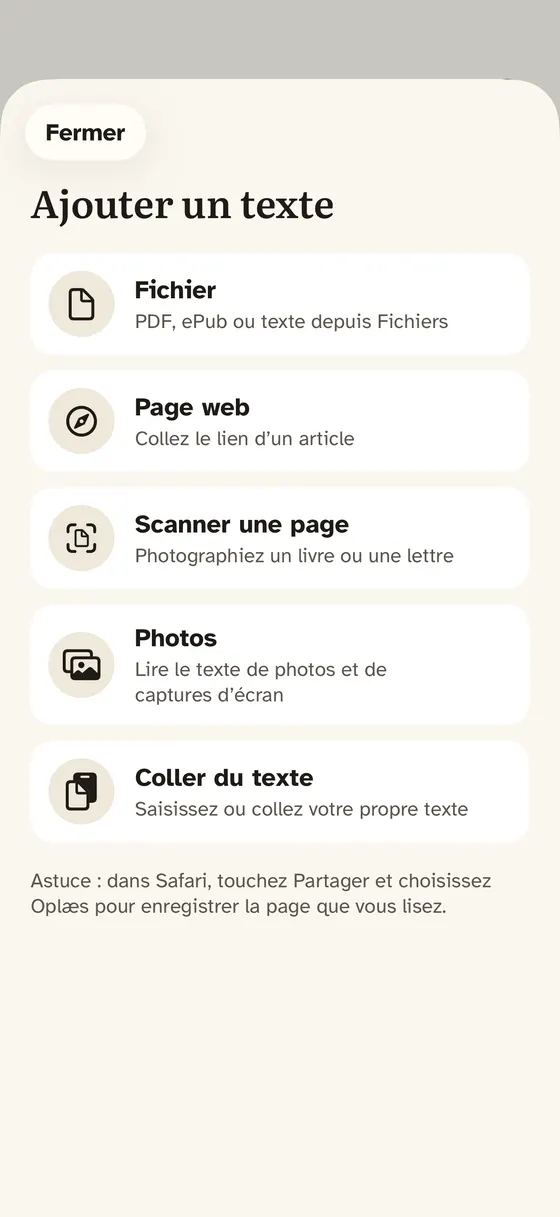 1Vos fichiers ePub et PDF2Photos de pages imprimées
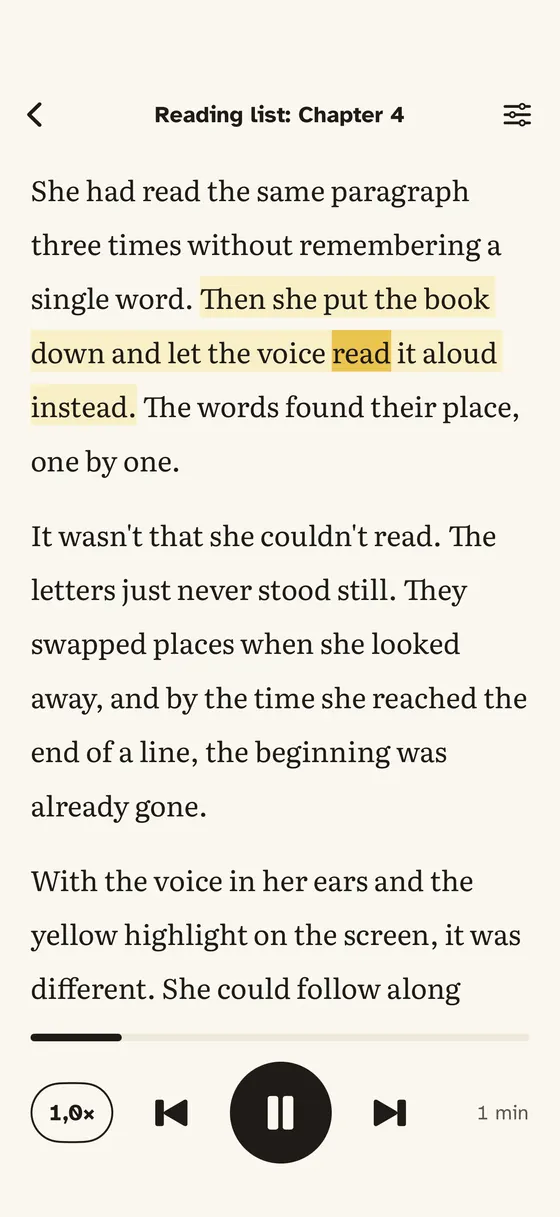 3Chaque mot surligné4Vitesse de lecture
- Vos fichiers ePub et PDF
- Photos de pages imprimées
- Chaque mot surligné
- Vitesse de lecture
Vous lisez plutôt dans Apple Books ? Voir faire lire Apple Books à voix haute.