 Oplæs
Come far leggere ad alta voce un libro Kindle
Nell’app Kindle su iPhone, iPad, Android, Mac o tablet Fire, apri il libro, tocca la parte alta della pagina, tocca Aa, scegli Altro e attiva l’assistente di lettura. In fondo allo schermo compare un lettore. Premi play e l’app legge il libro con la voce del tuo dispositivo, evidenziando le parole man mano. I Kindle più recenti hanno la stessa opzione. Funziona però solo con i libri che hanno i miglioramenti tipografici; se il tuo non li ha, Leggi schermo dell’iPhone legge tutto quello che compare sullo schermo.

Quale metodo funziona sul tuo dispositivo
Amazon offre tre modi per farsi leggere ad alta voce un libro Kindle, e il telefono ne ha un quarto. Usano tutti una voce sintetica. Per un narratore in carne e ossa serve l’audiolibro Audible, che si paga a parte.
Quattro modi per ascoltare un libro Kindle
App Kindle
iPhone, iPad, Android, Mac, tablet Fire
Aa › Altro › Assistente di lettura
E-reader Kindle
Kindle (11ª gen. e successive), Scribe, Colorsoft
Aa › Altro › Assistente di lettura
Alexa
Echo e altri dispositivi con Alexa
“Alexa, leggi il mio libro Kindle”
Leggi schermo
iPhone e iPad
Scorri in giù con due dita
Attiva l’assistente di lettura nell’app Kindle
- Apri il libro nell’app Kindle.
- Tocca al centro della parte alta dello schermo per mostrare i menu, poi tocca Aa, le impostazioni di lettura.
- Scegli Altro e attiva l’assistente di lettura.
- Tocca la pagina. Dal lettore in basso puoi avviare e mettere in pausa la lettura, regolare la velocità e tornare indietro di 30 secondi.
Per partire da un altro punto della pagina, tieni premuta una parola e tocca Riproduci. La lettura si mette in pausa da sola quando apri i menu o aggiungi un’evidenziazione o una nota. L’opzione resta attiva finché non la disattivi. La guida di Amazon
L’assistente di lettura in quattro tocchi
- Tocca la parte alta della pagina
- Tocca Aa
- Altro › Assistente di lettura
- Tocca play
Con quali libri funziona
L’assistente di lettura legge solo i libri con i miglioramenti tipografici. Puoi controllarlo prima di cominciare: nella pagina del libro sul Kindle Store, cerca Miglioramenti tipografici: Abilitato nei dettagli del prodotto (nella guida di Amazon la funzione si chiama “Composizione migliorata”). Valgono i libri comprati, quelli presi in prestito con Kindle+ (il vecchio Kindle Unlimited) o Prime Reading e quelli della Biblioteca condivisa, purché abbiano i miglioramenti tipografici.
La voce è la sintesi vocale del telefono o del tablet, quindi il libro deve essere in una lingua che il dispositivo sa leggere. Non aspettarti la resa di un audiolibro.
Su un e-reader Kindle
Il Kindle (11ª generazione e successive), il Kindle Scribe e il Kindle Colorsoft hanno anche loro l’assistente di lettura, nello stesso punto (Aa › Altro), con lo stesso lettore. Legge libri in inglese, spagnolo, francese, tedesco e italiano. Un e-reader Kindle non ha altoparlante, quindi prima collega delle cuffie o una cassa Bluetooth. La guida di Amazon
I Kindle più vecchi hanno VoiceView, un lettore di schermo per persone non vedenti. Legge anche i libri, con cuffie Bluetooth, ma pronuncia ogni menu e ogni pulsante, quindi ci vuole un po’ per abituarsi. La guida di Amazon a VoiceView
Chiedi ad Alexa di leggere il tuo libro Kindle
Su un Echo o un altro dispositivo con Alexa integrata, di’ “Alexa, leggi il mio libro Kindle”, oppure il titolo del libro. Mentre legge puoi mettere in pausa, saltare da un capitolo all’altro, farla leggere più veloce o più piano e impostare un timer perché si fermi, comodo prima di dormire. Anche qui Amazon la chiama Assistente di lettura Kindle, e la puoi attivare dalle impostazioni di accessibilità dell’app Alexa. Non funziona con Alexa+ e non tutti i libri sono supportati: controlla l’elenco nell’app Alexa. La guida di Amazon
Se il tuo libro non è supportato: Leggi schermo
L’iPhone può leggere ad alta voce qualsiasi schermata, anche l’app Kindle. Attiva la funzione una volta per tutte in Impostazioni › Accessibilità › Lettura e voce › Leggi schermo (su iOS 17 e 18 si trova in Contenuto letto ad alta voce). Poi apri il libro e scorri verso il basso con due dita dalla parte superiore dello schermo. Compare un piccolo controller con pausa e velocità.
Leggi schermo legge quello che c’è sullo schermo: se si ferma a fine pagina, gira pagina e scorri di nuovo. Funziona in tutte le lingue per cui l’iPhone ha una voce, italiano compreso. Trovi maggiori dettagli in come far leggere un testo ad alta voce all’iPhone. La guida di Apple
Un narratore vero: Audible
Molti libri Kindle hanno il loro audiolibro su Audible. Se li hai tutti e due, puoi passare dalla lettura all’ascolto e riprendere dal punto in cui eri, nell’app Audible o dal menu Altro del libro Kindle. Amazon lo chiama Read & Listen (prima era Whispersync for Voice). L’audiolibro va comprato a parte, oltre all’ebook, ma in cambio a leggerti il libro è una persona vera. La guida di Audible
E Oplæs?
Ho creato Oplæs, l’app di questo sito, e non può aprire i libri Kindle. Sono protetti da copia e si aprono solo nelle app e nei dispositivi di Amazon. Oplæs, invece, legge libri ePub e PDF senza protezione, articoli da Safari e foto di pagine stampate. Però legge solo testi in inglese e danese, con voci naturali che funzionano sull’iPhone; per un libro in italiano c’è Leggi schermo. Evidenzia ogni parola e ricorda dove eri arrivato. Oplæs costa 5,99 € e si paga una volta sola.
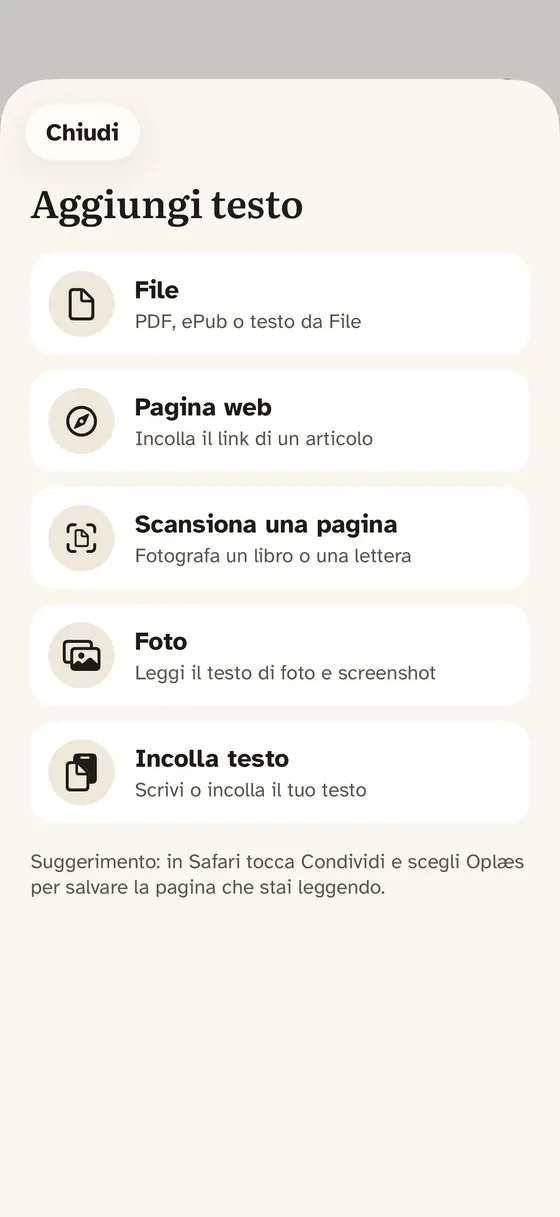 1I tuoi file ePub e PDF2Foto di pagine stampate
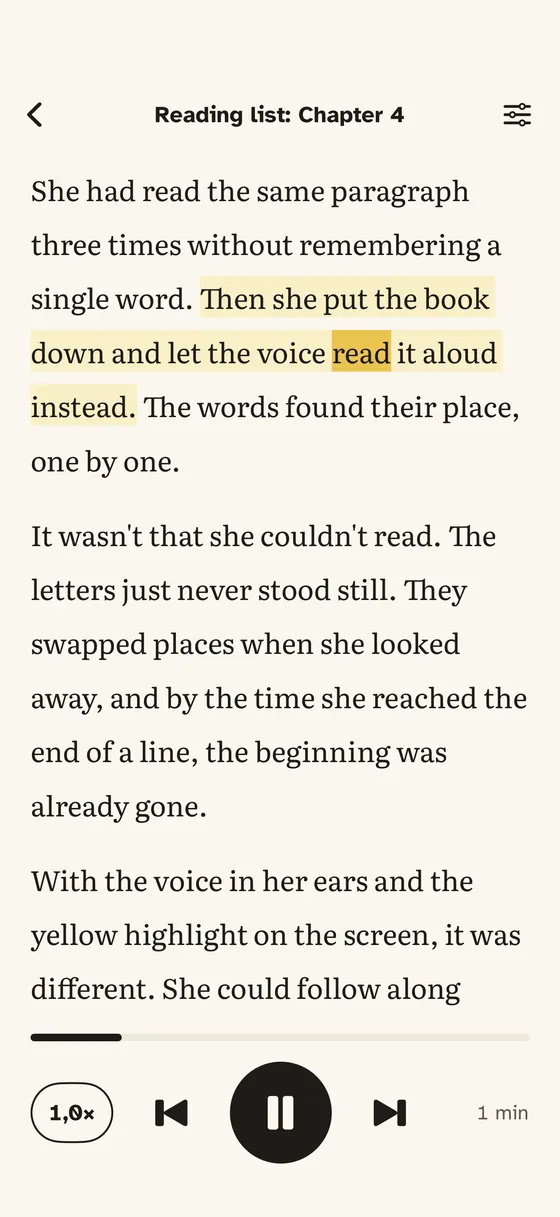 3Ogni parola evidenziata4Velocità di lettura
- I tuoi file ePub e PDF
- Foto di pagine stampate
- Ogni parola evidenziata
- Velocità di lettura
Leggi su Apple Books? Vedi come far leggere ad alta voce Apple Books.