 Oplæs
Kindleで本を読み上げる方法
iPhone、iPad、Androidスマートフォン、Mac、FireタブレットのKindleアプリでは、本を開いて画面の上部をタップし、「Aa」›「その他」と進んで「アシストリーダー」をオンにします。画面の下にプレーヤーが出るので、再生をタップすれば、端末の音声で本を読み上げながら、読んでいる単語をハイライトしていきます。使えるのは「タイプセッティングの改善」に対応した本だけです。新しいKindle端末にも同じスイッチがあります。対応していない本は、iPhoneの「画面の読み上げ」を使えば、表示中のページを読み上げられます。

端末ごとの読み上げ方法
Amazonが用意しているKindle本の読み上げ方法は3つ。さらにスマートフォン自体の機能を使う方法もあります。どれも合成音声です。ナレーターの朗読で聞きたいなら、別料金でAudibleのオーディオブックを買う必要があります。
Kindle本を聞く4つの方法
Kindleアプリ
iPhone、iPad、Android、Mac、Fireタブレット
Aa › その他 › アシストリーダー
Kindle端末
Kindle(第11世代以降)、Scribe、Colorsoft
Aa › その他 › アシストリーダー
Alexa
EchoなどのAlexa端末
「アレクサ、Kindle本を読んで」
画面の読み上げ
iPhoneとiPad
2本指で下にスワイプ
Kindleアプリでアシストリーダーをオンにする
- Kindleアプリで本を開きます。
- 画面の上部中央をタップしてメニューを表示し、表示設定のAaをタップします。
- その他を選び、アシストリーダーをオンにします。
- ページをタップします。下のプレーヤーには再生と一時停止、読み上げ速度、30秒戻るボタンがあります。
ページの途中から始めたいときは、単語を長押しして再生をタップします。メニューを開いたり、ハイライトやメモを付けたりすると、読み上げは自動で一時停止します。スイッチは、自分でオフにするまでオンのままです。Amazonのガイド
アシストリーダーは4タップで
- ページの上部をタップ
- Aaをタップ
- その他 › アシストリーダー
- 再生をタップ
対応している本
アシストリーダーが読み上げるのは「タイプセッティングの改善」に対応した本だけです。対応しているかどうかは事前に確認できます。Kindleストアの本のページで、「登録情報」にタイプセッティングの改善: 有効とあれば対応しています。購入した本も、Kindle+(旧Kindle Unlimited)やPrime Readingで読んでいる本も、ファミリーライブラリで共有された本も、対応していれば読み上げられます。
声はスマートフォンやタブレットの読み上げ機能のものなので、端末が読み上げに対応している言語の本でないと読めません。聞こえるのも端末に入っているいつもの読み上げ音声で、オーディオブックの朗読とは雰囲気が違います。
Kindle端末で聞く
Kindle(第11世代以降)、Kindle Scribe、Kindle Colorsoftにもアシストリーダーがあります。スイッチの場所はアプリと同じAa › その他で、プレーヤーも変わりません。読み上げるのは英語、スペイン語、フランス語、ドイツ語、イタリア語の本で、日本語の本は対象外です。Kindle端末にはスピーカーがないので、先にBluetoothのイヤホンかスピーカーをペアリングしてください。Amazonのガイド
古いKindleには、目の不自由な人向けのスクリーンリーダー「VoiceView」があります。Bluetoothイヤホンをつなげば本も読み上げてくれますが、メニューやボタンまですべて読み上げるので、慣れるまで少し時間がかかります。AmazonのVoiceViewガイド
AlexaにKindle本を読んでもらう
EchoなどAlexa搭載の端末に「アレクサ、Kindle本を読んで」と話しかけるか、本のタイトルを言って「〇〇を読んで」と頼みます。読み上げ中は一時停止、章の移動、速度の変更ができ、スリープタイマーも使えるので、寝る前に便利です。Alexaアプリのアクセシビリティの設定からオンにすることもできます。Amazonはこの機能も「Kindleアシストリーダー」と呼んでいます。なお、Alexa+では使えません。すべての本が対応しているわけではないので、Alexaアプリの一覧で確認してください。Amazonのガイド
対応していない本は「画面の読み上げ」で
iPhoneには、Kindleアプリを含めどんな画面でも読み上げる機能があります。「設定」›「アクセシビリティ」›「リーダーと読み上げ」で画面の読み上げを一度オンにしておきます(iOS 17・18では「読み上げコンテンツ」)。あとは本を開いて、画面の上部から2本指で下にスワイプするだけです。一時停止と速度の変更ができる小さなコントローラが表示されます。
「画面の読み上げ」は画面に表示されているものを読むので、ページの終わりで止まったら、ページをめくってもう一度スワイプします。iPhoneに音声が入っている言語ならどれでも読めるので、日本語の本も大丈夫です。詳しくはiPhoneの読み上げ機能の使い方をご覧ください。Appleのガイド
ナレーターの朗読で聞くならAudible
Kindle本の多くには、対応するAudibleのオーディオブックがあります。両方を持っていれば、目で読むのと耳で聞くのを切り替えながら、止めたところから続けられます。Audibleアプリでも、Kindle本の「その他」メニューからでも切り替えられます。Amazonはこれを「Read & Listen」と呼んでいて、以前は「Whispersync for Voice」という名前でした。オーディオブックの代金はかかりますが、そのぶんナレーターの朗読で聞けます。Audibleのガイド
Oplæsは使える?
このサイトで紹介しているOplæsは私が作ったアプリですが、Kindle本は開けません。Kindle本はコピー保護されていて、Amazonのアプリと端末でしか開けないからです。Oplæsで読み上げられるのは、コピー保護のないePubの本やPDF、Safariで開いた記事、印刷されたページの写真などです。iPhone本体で動く自然な音声で読み上げ、単語をひとつずつハイライトし、どこまで聞いたかも覚えています。ただし読み上げるのは英語とデンマーク語の文章だけで、日本語は読み上げません。日本語の本や文章には「画面の読み上げ」を使ってください。Oplæsは800円の買い切りです。
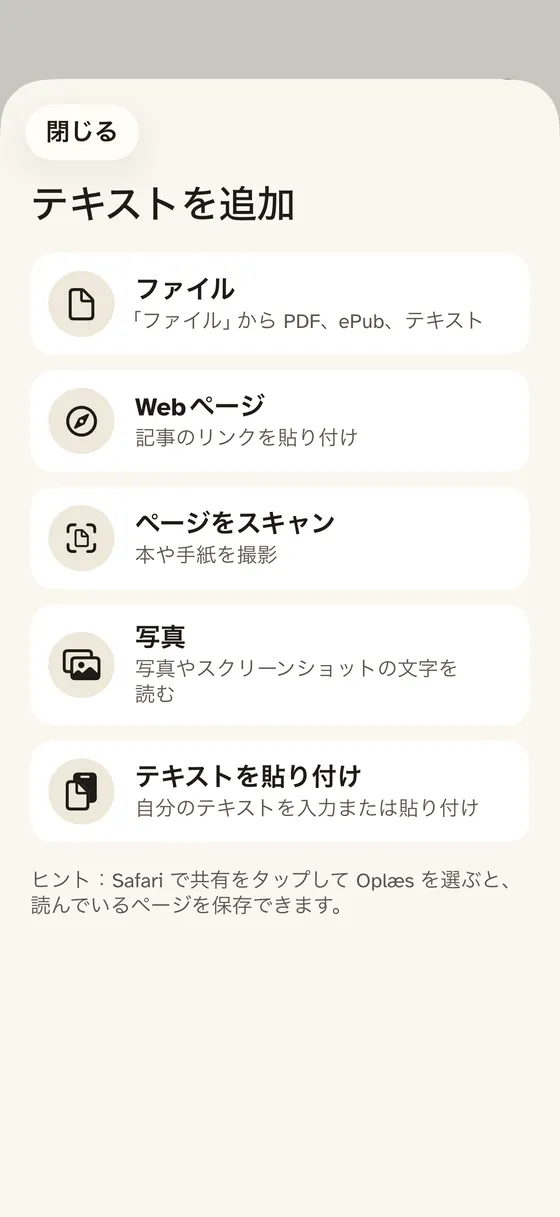 1手持ちのePubやPDFファイル2印刷されたページの写真
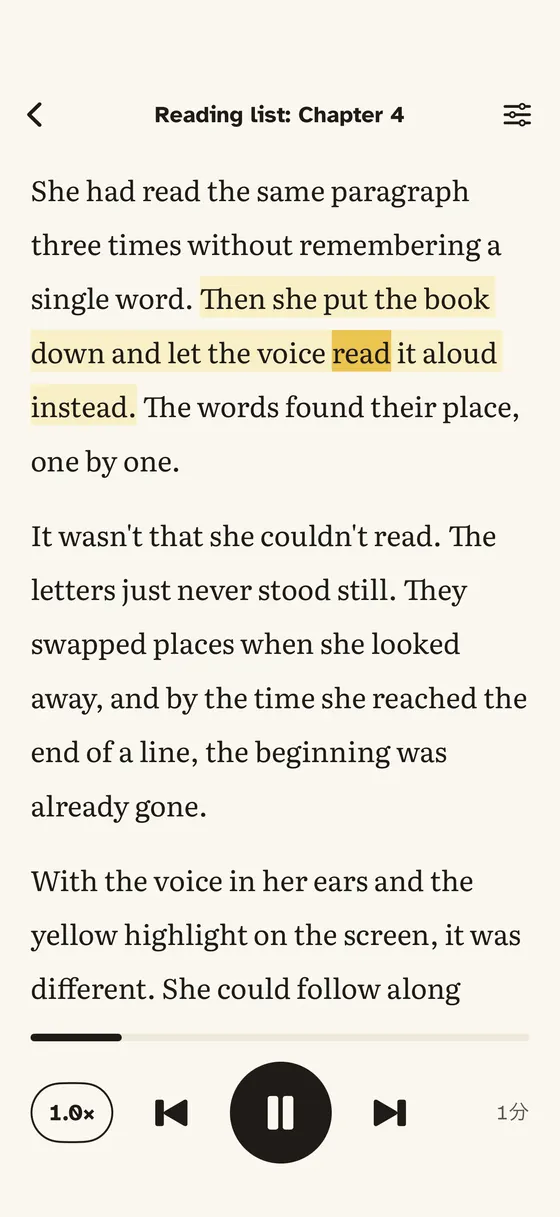 3単語をひとつずつハイライト4読み上げ速度
- 手持ちのePubやPDFファイル
- 印刷されたページの写真
- 単語をひとつずつハイライト
- 読み上げ速度
ブックアプリで読んでいるなら、ブックアプリで本を読み上げる方法もどうぞ。