 Oplæs
Så får du Kindle att läsa upp
Öppna boken i Kindle-appen på iPhone, iPad, Android, Mac eller Fire-surfplatta, tryck överst på sidan, tryck på Aa, välj More och slå på Assistive Reader. Längst ned på skärmen dyker en spelare upp. Tryck på play, så läser appen upp boken med enhetens egen röst och markerar orden medan den läser. Det fungerar bara med böcker som har Enhanced Typesetting. Nyare Kindle-läsplattor har samma reglage. Har boken inte Enhanced Typesetting kan iPhones Läs upp skärm läsa upp sidan i stället.
Vad som fungerar på din enhet
Amazon har tre sätt att läsa upp en Kindle-bok, och din telefon har ett fjärde. Alla använder en datorröst. Vill du ha en riktig uppläsare behöver du ljudboken från Audible, och den kostar extra.
Fyra sätt att lyssna på en Kindle-bok
Kindle-appen
iPhone, iPad, Android, Mac, Fire-surfplatta
Aa › More › Assistive Reader
Kindle-läsplatta
Kindle (11:e gen. och senare), Scribe, Colorsoft
Aa › More › Assistive Reader
Alexa
Echo och andra Alexa-enheter på engelska
”Alexa, read my Kindle book”
Läs upp skärm
iPhone och iPad
Svep nedåt med två fingrar
Slå på Assistive Reader i Kindle-appen
- Öppna boken i Kindle-appen.
- Tryck mitt i skärmens överkant så att menyerna visas och tryck sedan på Aa (läsinställningarna).
- Välj More och slå på Assistive Reader.
- Tryck på sidan. I spelaren längst ned kan du spela upp och pausa, ändra läshastigheten och hoppa tillbaka 30 sekunder.
Vill du börja någon annanstans på sidan håller du fingret på ett ord och trycker på Play. Uppläsningen pausar av sig själv när du öppnar menyerna eller gör en markering eller en anteckning. Reglaget förblir på tills du själv stänger av det. Menynamnen står här på engelska, som Amazon skriver dem, men i appen kan de också visas på svenska. Amazons guide
Assistive Reader på fyra tryck
- Tryck överst på sidan
- Tryck på Aa
- More › Assistive Reader
- Tryck på play
Vilka böcker det fungerar med
Assistive Reader läser bara böcker med Enhanced Typesetting. Du kan kolla innan du börjar: leta efter Enhanced Typesetting: Enabled i listan över funktioner på bokens sida i Kindle Store. Det gäller både böcker som du har köpt och böcker som du har lånat via Kindle+ (tidigare Kindle Unlimited) eller Prime Reading eller fått via Family Library, så länge de har Enhanced Typesetting.
Rösten är telefonens eller surfplattans inbyggda talsyntes. Boken måste därför vara på ett språk som enheten kan läsa upp, och det är också därför den inte låter som en ljudbok.
På en Kindle-läsplatta
Kindle (11:e generationen och senare), Kindle Scribe och Kindle Colorsoft har också Assistive Reader. Reglaget finns på samma ställe under Aa › More, och spelaren är densamma. Den läser böcker på engelska, spanska, franska, tyska och italienska, men inte på svenska. En Kindle har ingen högtalare, så parkoppla Bluetooth-hörlurar eller en högtalare först. Amazons guide
Äldre Kindle-modeller har VoiceView, en skärmläsare för blinda. Den kan också läsa upp böcker i Bluetooth-hörlurar, men den läser samtidigt upp varje meny och knapp, så det tar ett tag att vänja sig vid. Amazons guide till VoiceView
Be Alexa läsa upp din Kindle-bok
Alexa finns inte på svenska, men på en Echo eller en annan enhet med Alexa som är inställd på engelska kan du säga ”Alexa, read my Kindle book” eller nämna bokens titel. Medan den läser kan du pausa, hoppa mellan kapitel, få den att läsa snabbare eller långsammare och ställa in en timer så att den slutar läsa – praktiskt vid läggdags. Du kan också slå på funktionen under Accessibility i Alexa-appen. Amazon kallar den också Kindle Assistive Reader, och den finns inte på Alexa+. Det fungerar inte med alla böcker, så kolla listan i Alexa-appen. Amazons guide
När boken inte stöds: Läs upp skärm
iPhone kan läsa upp allt på skärmen, även i Kindle-appen. Slå på funktionen en gång under Inställningar › Hjälpmedel › Uppläsning och tal › Läs upp skärm (i iOS 17 och 18 ligger den under Talat innehåll). Öppna sedan boken och svep nedåt med två fingrar från skärmens överkant. En liten panel dyker upp där du kan pausa och ändra hastigheten.
Läs upp skärm läser bara det som står på skärmen. Om den stannar när sidan tar slut bläddrar du och sveper nedåt igen. Den fungerar på alla språk som din iPhone har en röst för, även svenska. Läs mer i så får du din iPhone att läsa upp text. Apples guide
En riktig uppläsare: Audible
Till många Kindle-böcker finns det en ljudbok på Audible. Äger du båda kan du växla mellan att läsa och lyssna och fortsätta där du slutade, antingen i Audible-appen eller från More-menyn i Kindle-boken. Amazon kallar det Read & Listen; tidigare hette det Whispersync for Voice. Det kostar vad ljudboken kostar, men då får du en riktig uppläsare i stället för en datorröst. Audibles guide
Och Oplæs då?
Jag har gjort Oplæs, appen bakom den här webbplatsen, men den kan inte öppna Kindle-böcker. De är kopieringsskyddade och öppnas bara i Amazons egna appar och enheter. Däremot läser Oplæs allt annat: ePub-böcker och PDF:er utan kopieringsskydd, artiklar från Safari och foton av tryckta sidor. Den läser upp dem med naturliga röster som körs direkt på din iPhone. Under tiden markerar den varje ord, och den kommer ihåg var du slutade. Men Oplæs läser bara engelska och danska texter, inte svenska. Svenska texter kan du låta Läs upp skärm läsa. Oplæs kostar 69 kr, och du betalar bara en gång.
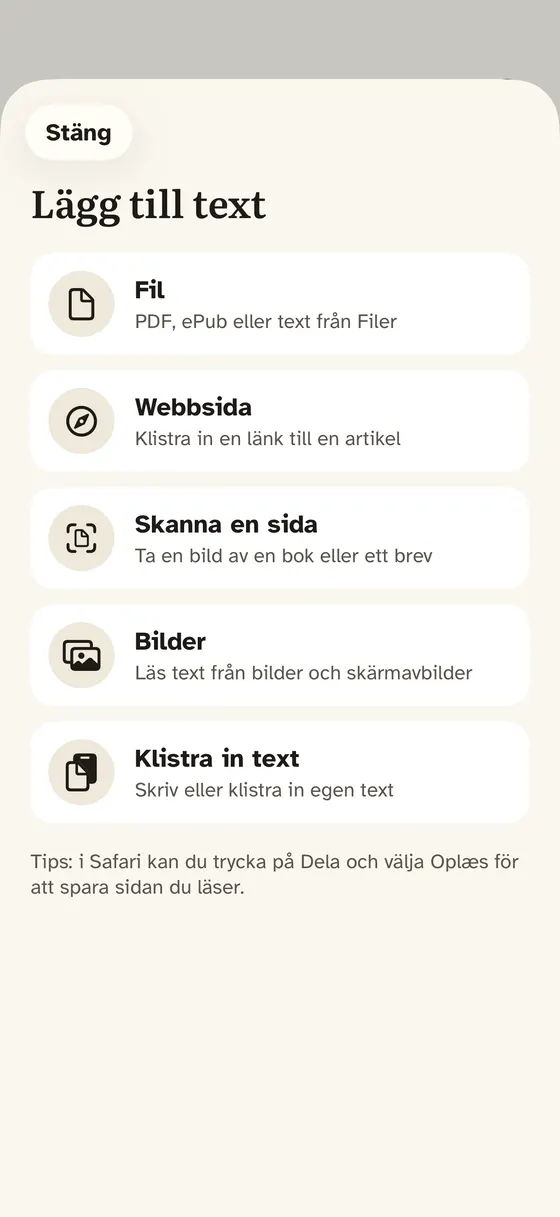 1Dina egna ePub- och PDF-filer2Foton av tryckta sidor
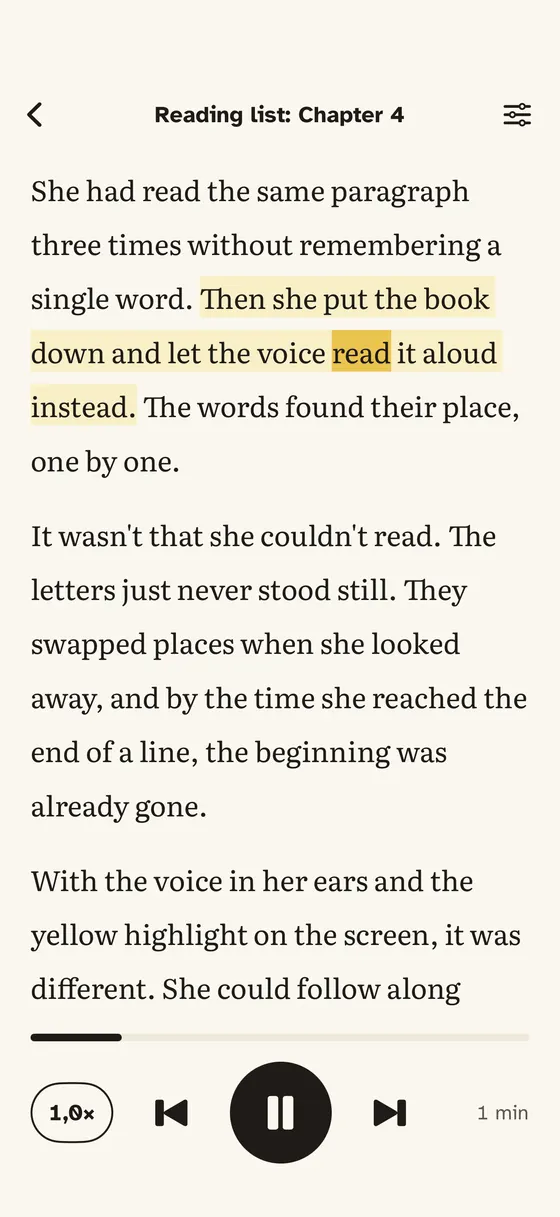 3Varje ord markeras4Läshastighet
- Dina egna ePub- och PDF-filer
- Foton av tryckta sidor
- Varje ord markeras
- Läshastighet
Läser du i Apple Books i stället? Se så får du Apple Books att läsa upp.