 Oplæs
킨들 책 읽어주기 기능 쓰는 법
아이폰, 아이패드, 안드로이드 폰, Mac, Fire 태블릿의 Kindle 앱에서 책을 열고 화면 위쪽을 탭한 다음, Aa를 탭하고 More를 골라 Assistive Reader를 켜세요. 화면 아래에 플레이어가 나타나요. 재생을 탭하면 기기에 내장된 음성으로 책을 읽어 주고, 읽고 있는 단어를 차례로 강조해서 보여 줘요. Enhanced Typesetting을 지원하는 책에서만 쓸 수 있어요. 최신 Kindle 리더기에도 같은 스위치가 있어요. 지원되지 않는 책은 아이폰의 ‘화면 말하기’로 화면에 보이는 페이지를 들을 수 있어요.

기기별 읽어주기 방법
Amazon이 제공하는 Kindle 책 읽어주기 방법은 세 가지이고, 휴대폰 자체 기능을 쓰는 방법이 하나 더 있어요. 모두 기계 음성으로 읽어요. 성우가 읽어 주는 소리로 듣고 싶다면 Audible 오디오북을 따로 사야 해요.
Kindle 책을 듣는 네 가지 방법
Kindle 앱
아이폰, 아이패드, 안드로이드, Mac, Fire 태블릿
Aa › More › Assistive Reader
Kindle 리더기
Kindle(11세대 이후), Scribe, Colorsoft
Aa › More › Assistive Reader
Alexa
영어로 설정한 Echo 등 Alexa 기기
“Alexa, read my Kindle book”
화면 말하기
아이폰과 아이패드
두 손가락으로 쓸어내리기
Kindle 앱에서 Assistive Reader 켜기
- Kindle 앱에서 책을 여세요.
- 화면 위쪽 가운데를 탭해 메뉴를 띄운 다음, 읽기 설정인 Aa를 탭하세요.
- More를 고르고 Assistive Reader를 켜세요.
- 페이지를 탭하세요. 아래쪽 플레이어에 재생과 일시 정지, 읽기 속도, 30초 뒤로 가기 버튼이 있어요.
페이지의 다른 곳에서 시작하려면 단어를 길게 누르고 Play를 탭하세요. 메뉴를 열거나 하이라이트·메모를 추가하면 읽기가 자동으로 잠시 멈춰요. 스위치는 직접 끄기 전까지 계속 켜져 있어요. 메뉴 이름은 영어 화면을 기준으로 적었어요. 앱 언어에 따라 다르게 보일 수 있어요. Amazon 가이드
탭 네 번으로 Assistive Reader 켜기
- 페이지 위쪽 탭
- Aa 탭
- More › Assistive Reader
- 재생 탭
어떤 책에서 쓸 수 있나요
Assistive Reader는 Enhanced Typesetting을 지원하는 책만 읽어요. 지원 여부는 미리 확인할 수 있어요. Kindle 스토어의 책 페이지에서 기능 목록에 Enhanced Typesetting: Enabled가 있는지 보세요. 직접 산 책, Kindle+(구 Kindle Unlimited)나 Prime Reading으로 빌린 책, Family Library로 받은 책도 이 기능을 지원하면 다 읽어 줘요.
목소리는 휴대폰이나 태블릿에 내장된 TTS(텍스트 음성 변환) 음성이라서, 기기가 지원하는 언어로 된 책이어야 해요. 그래서 소리도 오디오북과는 달리, 평소 휴대폰에서 듣던 기본 음성 그대로예요.
Kindle 전자책 리더기에서
Kindle(11세대 이후), Kindle Scribe, Kindle Colorsoft에도 Assistive Reader가 있어요. 앱과 똑같이 Aa › More에서 켜고, 플레이어도 같아요. 읽을 수 있는 건 영어, 스페인어, 프랑스어, 독일어, 이탈리아어 책이고, 한국어 책은 안 돼요. Kindle 리더기에는 스피커가 없으니 먼저 블루투스 이어폰이나 스피커를 연결하세요. Amazon 가이드
예전 Kindle에는 시각장애인용 스크린 리더인 VoiceView가 있어요. 블루투스 이어폰을 연결하면 책도 읽어 주지만, 메뉴와 버튼까지 전부 읽어서 익숙해지는 데 시간이 좀 걸려요. Amazon VoiceView 가이드
Alexa에게 Kindle 책 읽어 달라고 하기
Alexa는 한국어를 지원하지 않지만, 영어로 설정한 Echo나 Alexa 내장 기기에 “Alexa, read my Kindle book”이라고 말하거나, my Kindle book 대신 책 제목을 말하면 돼요. 읽는 동안 일시 정지, 장 단위 건너뛰기, 속도 조절을 할 수 있고, 멈출 시간을 정하는 타이머도 있어서 잠들기 전에 듣기 좋아요. Alexa 앱의 Accessibility(접근성) 설정에서 켤 수도 있어요. Amazon은 이 기능도 Kindle Assistive Reader라고 불러요. 단, Alexa+에서는 쓸 수 없어요. 모든 책이 되는 건 아니니 Alexa 앱의 목록을 확인하세요. Amazon 가이드
지원되지 않는 책이라면: 화면 말하기
아이폰은 Kindle 앱을 포함해 어떤 화면이든 소리 내어 읽을 수 있어요. 설정 › 손쉬운 사용 › 읽기 및 말하기에서 화면 말하기를 한 번 켜 두세요(iOS 17·18에서는 ‘콘텐츠 말하기’). 그다음 책을 열고 화면 상단에서 두 손가락으로 쓸어내리면 돼요. 일시 정지와 속도 조절 버튼이 있는 작은 컨트롤 창이 나타나요.
화면 말하기는 화면에 보이는 것을 읽기 때문에, 페이지 끝에서 멈추면 페이지를 넘기고 다시 쓸어내리세요. 아이폰에 음성이 있는 언어라면 무엇이든 읽으니 한국어 책도 문제없어요. 자세한 내용은 아이폰에서 텍스트 읽어주기 설정하는 법을 참고하세요. Apple 가이드
사람 목소리로 듣기: Audible
많은 Kindle 책에는 짝이 되는 Audible 오디오북이 있어요. 둘 다 가지고 있으면 읽기와 듣기를 오가며 멈춘 곳부터 이어 갈 수 있어요. Audible 앱에서도, Kindle 책의 More 메뉴에서도 돼요. Amazon은 이것을 Read & Listen이라고 부르고, 예전 이름은 Whispersync for Voice였어요. 오디오북 값은 따로 들지만, 대신 성우가 직접 읽어 줘요. Audible 가이드
Oplæs로는 안 되나요?
이 사이트에서 소개하는 Oplæs는 제가 만든 앱인데, Kindle 책은 열지 못해요. Kindle 책은 복제 방지가 걸려 있어서 Amazon의 앱과 기기에서만 열려요. Oplæs가 읽어 주는 건 복제 방지가 없는 ePub 책과 PDF, Safari에서 연 기사, 인쇄된 페이지를 찍은 사진 같은 것들이에요. 아이폰 안에서 돌아가는 자연스러운 음성으로 읽어 주고, 읽는 단어를 하나하나 강조해 보여 주며, 어디까지 들었는지도 기억해요. 다만 영어와 덴마크어 글만 읽고 한국어 글은 읽지 않아요. 한국어 책이나 글은 ‘화면 말하기’를 쓰세요. Oplæs는 7,700원을 한 번만 내면 돼요.
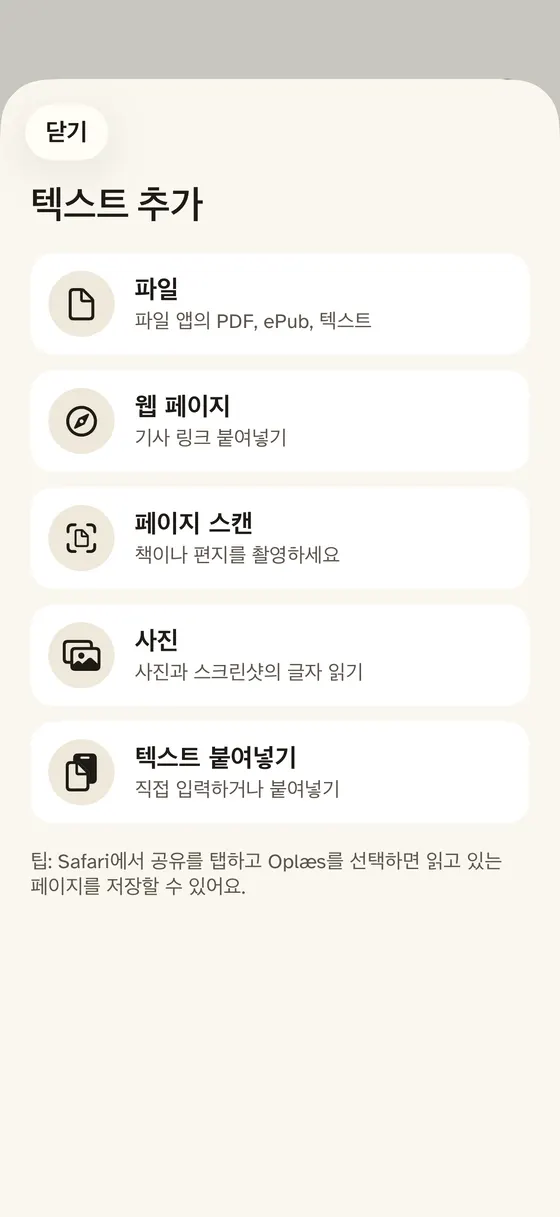 1내 ePub·PDF 파일2인쇄된 페이지 사진
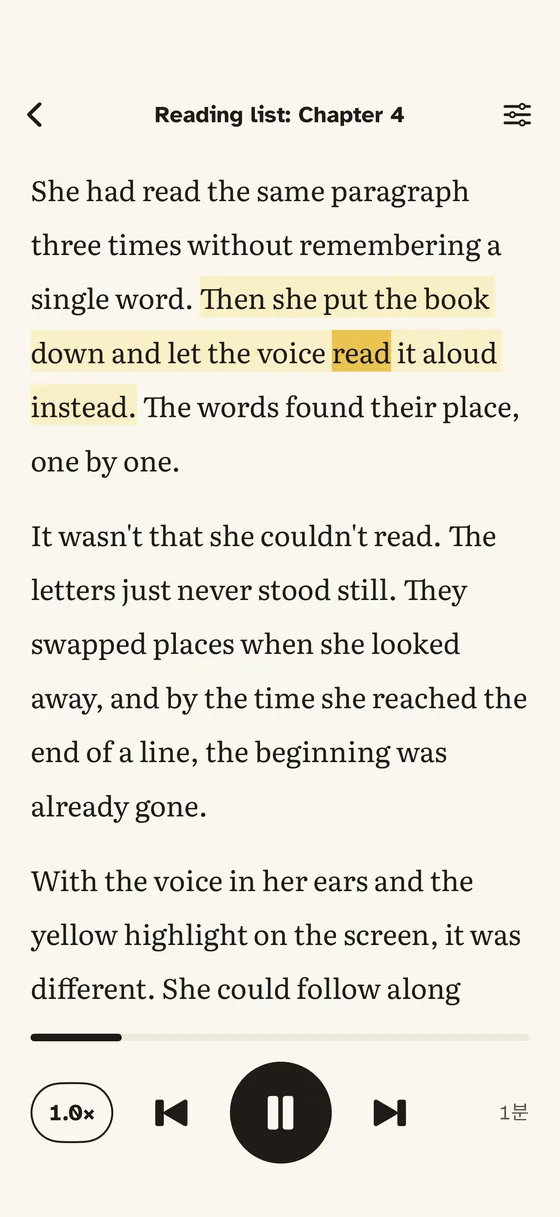 3읽는 단어 강조4읽기 속도
- 내 ePub·PDF 파일
- 인쇄된 페이지 사진
- 읽는 단어 강조
- 읽기 속도
도서 앱에서 읽고 있다면 도서 앱에서 책 읽어주기도 참고하세요.