 Oplæs
Kindle-boeken laten voorlezen
Open het boek in de Kindle-app op een iPhone, iPad, Android-telefoon, Mac of Fire-tablet, tik bovenaan op de pagina, dan op Aa, kies Meer en zet de Voorleeshulp aan. Onderaan het scherm verschijnt een speler. Tik je op afspelen, dan leest de app het boek voor met de stem van je apparaat en markeert hij de woorden terwijl hij leest. Nieuwere Kindle-e-readers hebben dezelfde schakelaar. Het werkt wel alleen bij boeken met een verbeterd lettertype. Hoort jouw boek daar niet bij, dan leest ‘Spreek scherm uit’ op de iPhone alles voor wat er op het scherm staat.

Welke manier werkt op jouw apparaat
Amazon biedt drie manieren om een Kindle-boek te laten voorlezen, en je telefoon heeft er nog een vierde. Ze gebruiken allemaal een computerstem. Wil je een echte voorlezer, dan heb je het luisterboek van Audible nodig, en dat kost extra.
Vier manieren om een Kindle-boek te horen
Kindle-app
iPhone, iPad, Android, Mac, Fire-tablet
Aa › Meer › Voorleeshulp
Kindle-e-reader
Kindle (11e generatie en nieuwer), Scribe, Colorsoft
Aa › Meer › Voorleeshulp
Alexa
Echo en andere Alexa-apparaten, in het Engels
“Alexa, read my Kindle book”
Spreek scherm uit
iPhone en iPad
Veeg met twee vingers omlaag
De Voorleeshulp aanzetten in de Kindle-app
- Open het boek in de Kindle-app.
- Tik bovenaan in het midden van het scherm om de menu’s te tonen en tik dan op Aa, de leesinstellingen.
- Kies Meer en zet Voorleeshulp aan.
- Tik op de pagina. In de speler onderaan vind je afspelen en pauzeren, de leessnelheid en een knop die 30 seconden terugspringt.
Wil je ergens anders op de pagina beginnen, houd dan een woord ingedrukt en tik op Afspelen. Het voorlezen pauzeert vanzelf als je de menu’s opent of een markering of notitie maakt. De schakelaar blijft aan tot je hem weer uitzet. In Engelstalige uitleg heet de functie Assistive Reader. Uitleg van Amazon
Voorleeshulp in vier tikken
- Tik bovenaan de pagina
- Tik op Aa
- Meer › Voorleeshulp
- Tik op afspelen
Met welke boeken het werkt
De Voorleeshulp leest alleen boeken met een verbeterd lettertype (Enhanced Typesetting). Dat kun je vooraf nagaan: op de pagina van het boek in de Kindle Store staat bij de productgegevens Verbeterd lettertype: Ingeschakeld. Of je een boek gekocht hebt, via Kindle+ (voorheen Kindle Unlimited) of Prime Reading leent of uit de familiebibliotheek haalt, maakt niet uit, zolang het een verbeterd lettertype heeft.
Het voorlezen gebeurt met de ingebouwde stem van je telefoon of tablet, dus het boek moet in een taal zijn die je apparaat kan uitspreken. Als een luisterboek klinkt het niet.
Op een Kindle-e-reader
De Kindle (11e generatie en nieuwer), Kindle Scribe en Kindle Colorsoft hebben de Voorleeshulp ook, achter dezelfde schakelaar onder Aa › Meer, met dezelfde speler. Hij leest boeken in het Engels, Spaans, Frans, Duits en Italiaans; Nederlands hoort daar niet bij. Een Kindle-e-reader heeft geen luidspreker, dus koppel eerst een bluetooth-koptelefoon of -speaker. Uitleg van Amazon
Oudere Kindles hebben VoiceView, een schermlezer voor blinde lezers. Ook die leest boeken voor via een bluetooth-koptelefoon, maar spreekt daarnaast elk menu en elke knop uit. Dat is even wennen. Uitleg van Amazon over VoiceView
Je Kindle-boek laten voorlezen door Alexa
Alexa is er niet in het Nederlands, maar op een Echo of ander Alexa-apparaat dat op Engels is ingesteld, zeg je “Alexa, read my Kindle book” of noem je de titel. Terwijl Alexa leest, kun je pauzeren, per hoofdstuk verspringen, sneller of langzamer laten lezen en een timer zetten zodat Alexa vanzelf stopt, handig bij het slapengaan. Je kunt het ook aanzetten in de toegankelijkheidsinstellingen van de Alexa-app. Amazon noemt dit ook Kindle Voorleeshulp. Het werkt niet op Alexa+, en niet elk boek wordt ondersteund; welke wel, zie je in de Alexa-app. Uitleg van Amazon
Als je boek niet wordt ondersteund: Spreek scherm uit
De iPhone kan elk scherm voorlezen, ook de Kindle-app. Zet het één keer aan via Instellingen › Toegankelijkheid › Lezen en spreken › Spreek scherm uit (op iOS 17 en 18 staat het onder Gesproken materiaal). Open dan het boek en veeg met twee vingers omlaag vanaf de bovenkant van het scherm. Er verschijnt een kleine regelaar met pauze en snelheid.
‘Spreek scherm uit’ leest wat er op het scherm staat. Stopt het aan het eind van een pagina, sla dan de pagina om en veeg opnieuw omlaag. Het werkt in elke taal waarvoor je iPhone een stem heeft, ook in het Nederlands. Meer daarover in zo laat je je iPhone tekst voorlezen. Uitleg van Apple
Een echte voorlezer: Audible
Bij veel Kindle-boeken hoort een luisterboek van Audible. Heb je ze allebei, dan kun je wisselen tussen lezen en luisteren en verdergaan waar je was, in de Audible-app of via het menu Meer in het Kindle-boek. Amazon noemt dat Read & Listen (vroeger Whispersync for Voice). Het luisterboek koop je wel bovenop het e-book, maar dan leest er ook een echt mens voor in plaats van een computerstem. Uitleg van Audible
En Oplæs?
Ik heb Oplæs gemaakt, de app achter deze website, en die kan geen Kindle-boeken openen. Die zijn tegen kopiëren beveiligd en gaan alleen open in de apps en apparaten van Amazon zelf. Oplæs leest wel veel andere teksten voor: ePub-boeken en pdf’s zonder kopieerbeveiliging, artikelen uit Safari en foto’s van gedrukte pagina’s. Dat doet hij alleen met Engelse en Deense teksten, niet met Nederlandse; die laat je voorlezen met ‘Spreek scherm uit’. De natuurlijke stemmen draaien op de iPhone, Oplæs markeert elk woord en onthoudt waar je gebleven bent. Oplæs kost eenmalig € 5,99.
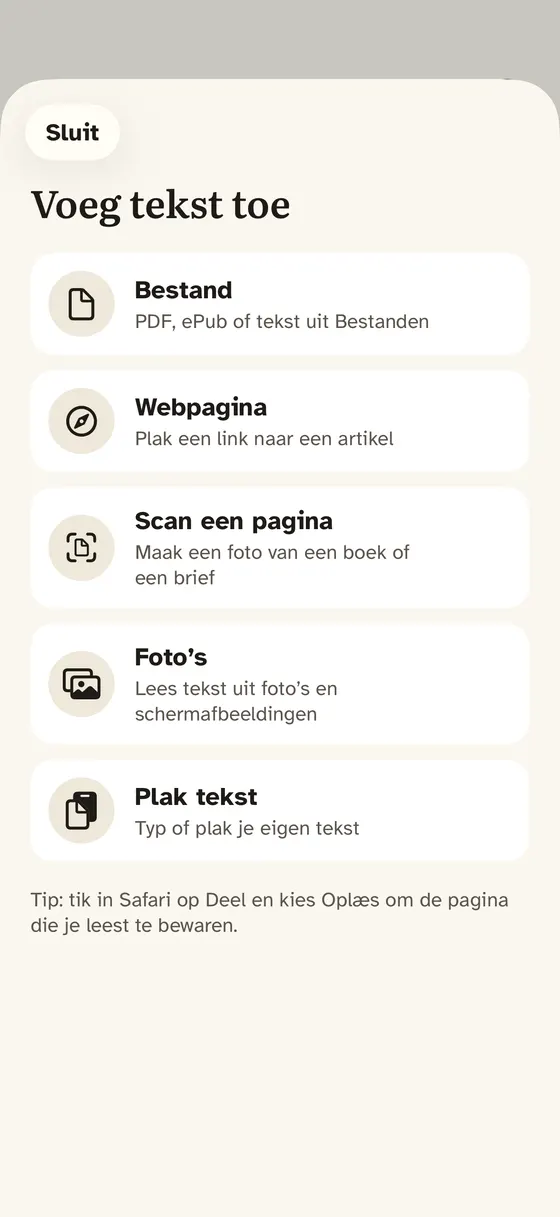 1Je eigen ePub- en pdf-bestanden2Foto’s van gedrukte pagina’s
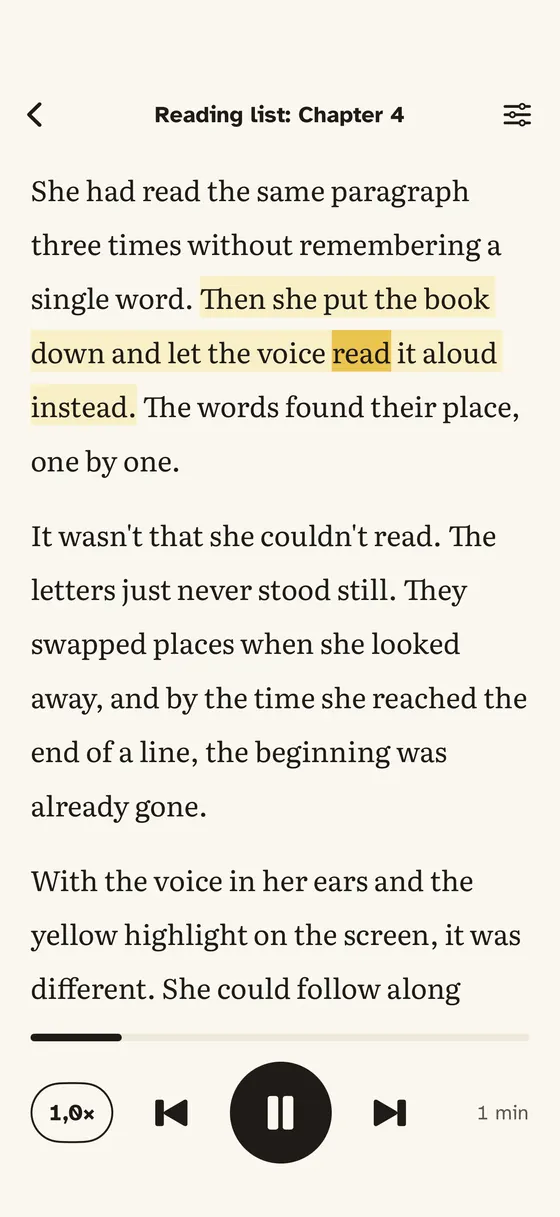 3Elk woord gemarkeerd4Leessnelheid
- Je eigen ePub- en pdf-bestanden
- Foto’s van gedrukte pagina’s
- Elk woord gemarkeerd
- Leessnelheid
Lees je liever in Apple Books? Zie Apple Books laten voorlezen.