 Oplæs
Slik får du Kindle til å lese opp
Åpne boken i Kindle-appen på iPhone, iPad, Android, Mac eller Fire-nettbrett, trykk øverst på siden, trykk på Aa, velg More og slå på Assistive Reader. Nederst på skjermen dukker det opp en avspiller. Trykk på play, så leser appen opp boken med enhetens egen stemme og markerer ordene underveis. Det virker bare med bøker som har Enhanced Typesetting. Nyere Kindle-lesebrett har den samme bryteren. Har boken ikke Enhanced Typesetting, kan iPhonens Les opp skjerm lese opp siden i stedet.
Hva som virker på enheten din
Amazon har tre måter å lese opp en Kindle-bok på, og telefonen din har en fjerde. Alle bruker en datastemme. Vil du ha en ekte innleser, trenger du lydboken fra Audible, og den koster ekstra.
Fire måter å høre en Kindle-bok på
Kindle-appen
iPhone, iPad, Android, Mac, Fire-nettbrett
Aa › More › Assistive Reader
Kindle-lesebrett
Kindle (11. gen. og nyere), Scribe, Colorsoft
Aa › More › Assistive Reader
Alexa
Echo og andre Alexa-enheter på engelsk
«Alexa, read my Kindle book»
Les opp skjerm
iPhone og iPad
Sveip ned med to fingre
Slå på Assistive Reader i Kindle-appen
- Åpne boken i Kindle-appen.
- Trykk øverst på midten av skjermen så menyene kommer frem, og trykk på Aa (leseinnstillingene).
- Velg More og slå på Assistive Reader.
- Trykk på siden. I avspilleren nederst kan du spille av og sette på pause, endre lesehastigheten og hoppe 30 sekunder tilbake.
Vil du begynne et annet sted på siden, holder du fingeren på et ord og trykker på Play. Opplesingen tar pause av seg selv når du åpner menyene eller lager en markering eller et notat. Bryteren står på til du slår den av selv. Menynavnene står her på engelsk slik Amazon skriver dem, men appen kan også vise dem oversatt. Amazons veiledning
Assistive Reader på fire trykk
- Trykk øverst på siden
- Trykk på Aa
- More › Assistive Reader
- Trykk på play
Hvilke bøker det virker med
Assistive Reader leser bare bøker med Enhanced Typesetting. Du kan sjekke det før du begynner: På bokens side i Kindle Store ser du etter Enhanced Typesetting: Enabled i listen over funksjoner. Det gjelder både bøker du har kjøpt, og bøker du har lånt gjennom Kindle+ (tidligere Kindle Unlimited) eller Prime Reading eller fått gjennom Family Library, så lenge de har Enhanced Typesetting.
Stemmen er den innebygde talesyntesen på telefonen eller nettbrettet. Boken må derfor være på et språk enheten kan lese opp, og det er også derfor den ikke høres ut som en lydbok.
På et Kindle-lesebrett
Kindle (11. generasjon og nyere), Kindle Scribe og Kindle Colorsoft har også Assistive Reader. Bryteren ligger på samme sted under Aa › More, og avspilleren er den samme. Den leser bøker på engelsk, spansk, fransk, tysk og italiensk, men ikke på norsk. En Kindle har ingen høyttaler, så koble til Bluetooth-hodetelefoner eller en høyttaler først. Amazons veiledning
Eldre Kindle-modeller har VoiceView, en skjermleser for blinde. Den kan også lese opp bøker i Bluetooth-hodetelefoner, men den leser samtidig opp hver meny og knapp, så det tar litt tid å venne seg til. Amazons veiledning til VoiceView
Be Alexa lese opp Kindle-boken din
Alexa finnes ikke på norsk, men på en Echo eller en annen enhet med Alexa som er satt til engelsk, kan du si «Alexa, read my Kindle book» eller nevne tittelen på boken. Mens den leser, kan du sette på pause, hoppe mellom kapitler, få den til å lese fortere eller saktere og stille inn en timer så den slutter å lese – fint ved leggetid. Du kan også slå på funksjonen under Accessibility i Alexa-appen. Amazon kaller også den Kindle Assistive Reader, og den finnes ikke på Alexa+. Det virker ikke med alle bøker, så sjekk listen i Alexa-appen. Amazons veiledning
Når boken ikke støttes: Les opp skjerm
iPhonen kan lese opp alt på skjermen, også i Kindle-appen. Slå på funksjonen én gang under Innstillinger › Tilgjengelighet › Opplesing og tale › Les opp skjerm (i iOS 17 og 18 ligger den under Opplest innhold). Åpne så boken og sveip ned med to fingre fra toppen av skjermen. Da dukker det opp et lite panel der du kan sette på pause og endre hastigheten.
Les opp skjerm leser bare det som står på skjermen. Stopper den når siden er slutt, blar du om og sveiper ned igjen. Den virker på alle språk iPhonen har en stemme for, også norsk. Les mer i slik får du iPhonen til å lese opp tekst. Apples veiledning
En ekte innleser: Audible
Til mange Kindle-bøker finnes det en lydbok på Audible. Eier du begge, kan du bytte mellom å lese og lytte og fortsette der du slapp, enten i Audible-appen eller fra More-menyen i Kindle-boken. Amazon kaller det Read & Listen; tidligere het det Whispersync for Voice. Det koster det lydboken koster, men da får du en ekte innleser i stedet for en datastemme. Audibles veiledning
Hva med Oplæs?
Jeg har laget Oplæs, appen bak dette nettstedet, men den kan ikke åpne Kindle-bøker. De er kopibeskyttet og åpnes bare i Amazons egne apper og enheter. Til gjengjeld leser Oplæs alt det andre: ePub-bøker og PDF-er uten kopibeskyttelse, artikler fra Safari og bilder av trykte sider. Den leser dem opp med naturlige stemmer som kjører rett på iPhonen. Underveis markerer den hvert ord, og den husker hvor du stoppet. Men Oplæs leser bare engelske og danske tekster, ikke norske. Norske tekster kan du la Les opp skjerm lese. Oplæs koster 59 kr, og du betaler bare én gang.
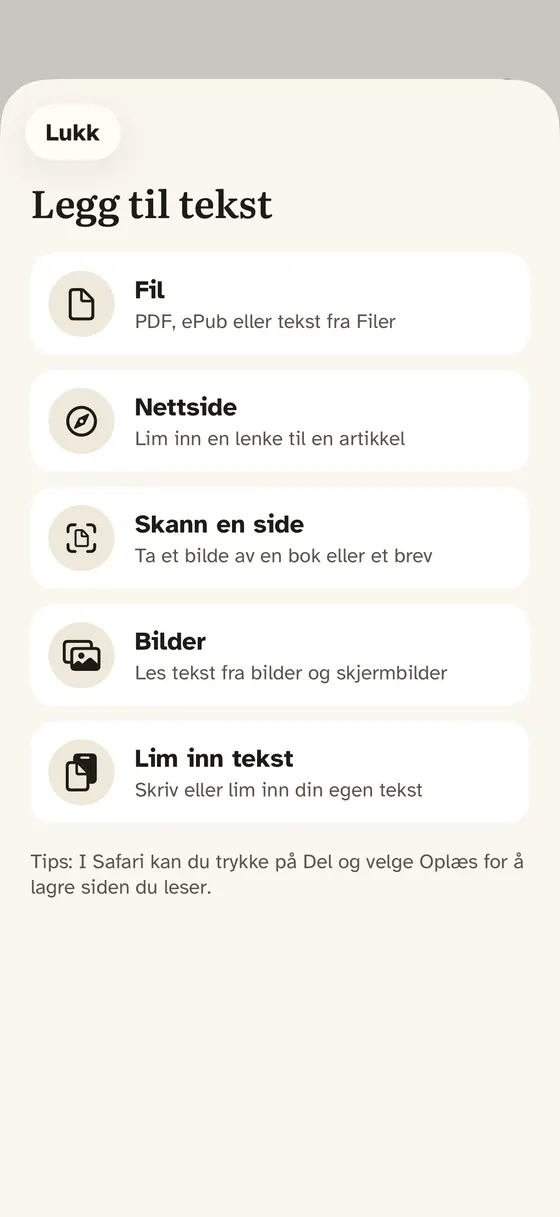 1Dine egne ePub- og PDF-filer2Bilder av trykte sider
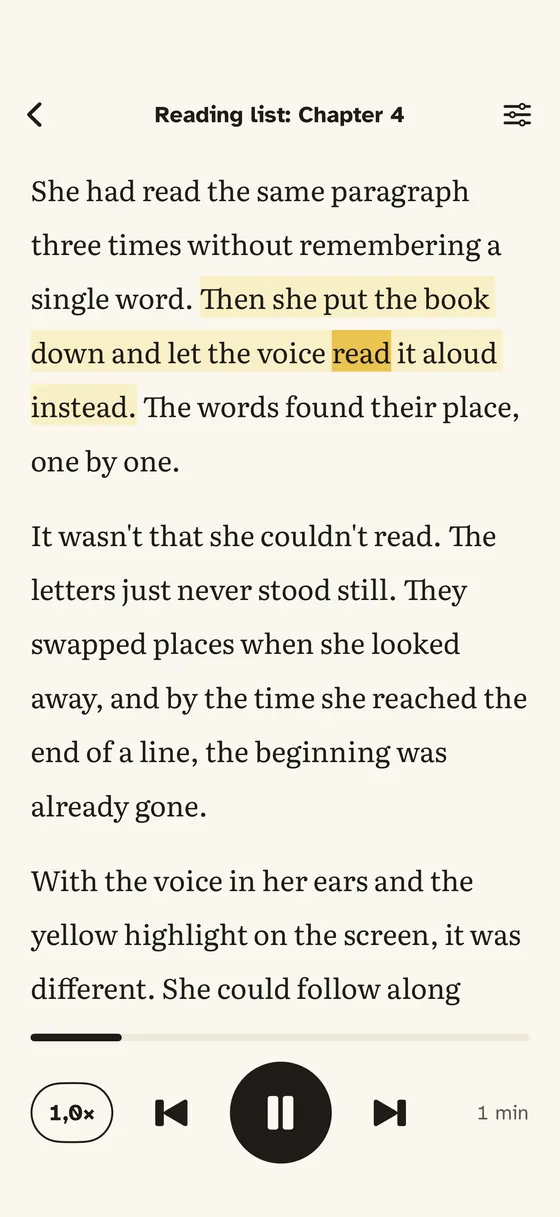 3Hvert ord markeres4Lesehastighet
- Dine egne ePub- og PDF-filer
- Bilder av trykte sider
- Hvert ord markeres
- Lesehastighet
Leser du i Apple Books i stedet? Se slik får du Apple Books til å lese opp.