 Oplæs
Kindle-Bücher vorlesen lassen
Öffne das Buch in der Kindle-App auf iPhone, iPad, Android-Handy, Mac oder Fire-Tablet, tippe oben auf die Seite, dann auf Aa, wähle Mehr und schalte die Lesehilfe ein. Unten auf dem Bildschirm erscheint eine Wiedergabesteuerung. Tippst du auf Wiedergabe, liest die App das Buch mit der Stimme deines Geräts vor und markiert dabei die Wörter. Neuere Kindle-eReader haben denselben Schalter. Das Ganze klappt allerdings nur bei Büchern mit verbessertem Schriftsatz. Gehört dein Buch nicht dazu, liest „Bildschirminhalt sprechen“ auf dem iPhone alles vor, was auf dem Bildschirm steht.

Welcher Weg auf deinem Gerät klappt
Amazon bietet drei Wege, dir ein Kindle-Buch vorlesen zu lassen, und dein Handy hat einen vierten. Alle nutzen eine Computerstimme. Willst du einen echten Sprecher oder eine echte Sprecherin hören, brauchst du das Audible-Hörbuch, und das kostet extra.
Vier Wege, ein Kindle-Buch zu hören
Kindle-App
iPhone, iPad, Android, Mac, Fire-Tablet
Aa › Mehr › Lesehilfe
Kindle-eReader
Kindle (ab 11. Generation), Scribe, Colorsoft
Aa › Mehr › Lesehilfe
Alexa
Echo und andere Alexa-Geräte
„Alexa, lies mein Kindle-Buch vor“
Bildschirminhalt sprechen
iPhone und iPad
Mit zwei Fingern nach unten streichen
Die Lesehilfe in der Kindle-App einschalten
- Öffne das Buch in der Kindle-App.
- Tippe oben in die Mitte des Bildschirms, damit die Menüs erscheinen. Tippe dann auf Aa für die Leseeinstellungen.
- Wähle Mehr und schalte die Lesehilfe ein.
- Tippe auf die Seite. Unten findest du Wiedergabe und Pause, das Lesetempo und eine Taste, die 30 Sekunden zurückspringt.
Willst du an einer anderen Stelle der Seite anfangen, halte ein Wort gedrückt und tippe auf Wiedergabe. Das Vorlesen hält von selbst an, wenn du die Menüs öffnest oder eine Markierung oder Notiz anlegst. Der Schalter bleibt an, bis du ihn wieder ausschaltest. In englischen Anleitungen heißt die Funktion Assistive Reader. Amazons Anleitung
Die Lesehilfe in vier Schritten
- Oben auf die Seite tippen
- Auf Aa tippen
- Mehr › Lesehilfe
- Auf Wiedergabe tippen
Mit welchen Büchern es klappt
Die Lesehilfe liest nur Bücher mit verbessertem Schriftsatz (Enhanced Typesetting). Das kannst du vorher prüfen: Auf der Seite des Buchs im Kindle-Shop steht in den Produktinformationen Verbesserter Schriftsatz: Aktiviert. Ob gekauft, über Kindle+ (früher Kindle Unlimited) oder Prime Reading ausgeliehen oder aus der Familienbibliothek, ist egal, solange der verbesserte Schriftsatz aktiviert ist.
Vorgelesen wird mit der eingebauten Sprachausgabe deines Handys oder Tablets, das Buch muss also in einer Sprache sein, die dein Gerät sprechen kann. Wie ein Hörbuch klingt das nicht.
Auf einem Kindle-eReader
Der Kindle (ab der 11. Generation), der Kindle Scribe und der Kindle Colorsoft haben die Lesehilfe ebenfalls, mit demselben Schalter unter Aa › Mehr und derselben Steuerung. Sie liest Bücher auf Englisch, Spanisch, Französisch, Deutsch und Italienisch. Ein Kindle-eReader hat keinen Lautsprecher, verbinde also zuerst Bluetooth-Kopfhörer oder einen Lautsprecher. Amazons Anleitung
Ältere Kindles haben VoiceView, einen Screenreader für blinde Menschen. Auch er liest Bücher über Bluetooth-Kopfhörer vor, spricht aber zusätzlich jedes Menü und jede Taste aus. Daran muss man sich erst gewöhnen. Amazons Anleitung zu VoiceView
Kindle-Bücher von Alexa vorlesen lassen
Auf einem Echo oder einem anderen Gerät mit Alexa sagst du „Alexa, lies mein Kindle-Buch vor“ oder nennst den Titel. Während Alexa liest, kannst du pausieren, kapitelweise springen, das Tempo ändern und einen Timer stellen, damit Alexa von selbst aufhört – praktisch zum Einschlafen. Du kannst die Funktion auch in der Alexa-App in den Barrierefreiheitseinstellungen einschalten. Auch das heißt bei Amazon Kindle-Lesehilfe. Mit Alexa+ geht es nicht, und nicht jedes Buch wird unterstützt; welche dabei sind, siehst du in der Alexa-App. Amazons Anleitung
Wenn dein Buch nicht dabei ist: Bildschirminhalt sprechen
Das iPhone kann jeden Bildschirm vorlesen, auch die Kindle-App. Schalte dafür einmal Einstellungen › Bedienungshilfen › Lesen & Sprechen › Bildschirminhalt sprechen ein (bei iOS 17 und 18 findest du es unter Gesprochene Inhalte). Öffne dann das Buch und streiche mit zwei Fingern vom oberen Bildschirmrand nach unten. Es erscheint eine kleine Steuerung mit Pause und Tempo.
Die Funktion liest, was auf dem Bildschirm steht. Hört sie am Ende einer Seite auf, blätterst du um und streichst noch einmal nach unten. Sie spricht jede Sprache, für die dein iPhone eine Stimme hat, auch Deutsch. Mehr dazu in Texte auf dem iPhone vorlesen lassen. Apples Anleitung
Mit echter Stimme: Audible
Zu vielen Kindle-Büchern gibt es ein passendes Audible-Hörbuch. Hast du beides, kannst du zwischen Lesen und Hören wechseln und machst dort weiter, wo du aufgehört hast, entweder in der Audible-App oder über das Menü Mehr im Kindle-Buch. Amazon nennt das „Lesen & Hören“, früher hieß es Whispersync for Voice. Das Hörbuch kaufst du zusätzlich zum E-Book, dafür liest dir dann ein Mensch vor statt einer Computerstimme. Audibles Anleitung
Und Oplæs?
Ich habe Oplæs entwickelt, die App hinter dieser Website, und sie kann keine Kindle-Bücher öffnen. Die sind kopiergeschützt und gehen nur in Amazons eigenen Apps und Geräten auf. Dafür liest Oplæs vieles andere vor: ePub-Bücher und PDFs ohne Kopierschutz, Artikel aus Safari und Fotos gedruckter Seiten. Sie liest aber nur englische und dänische Texte, keine deutschen; für Deutsch nimmst du „Bildschirminhalt sprechen“. Die natürlichen Stimmen laufen auf dem iPhone, jedes Wort wird markiert, und Oplæs merkt sich, wo du aufgehört hast. Oplæs kostet einmalig 5,99 €.
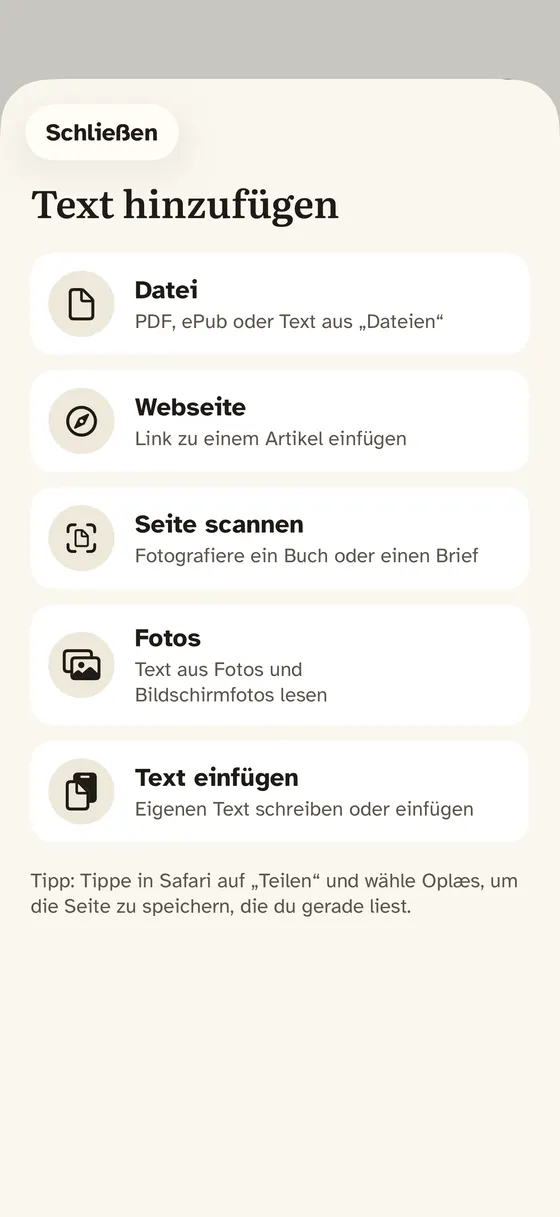 1Eigene ePub- und PDF-Dateien2Fotos gedruckter Seiten
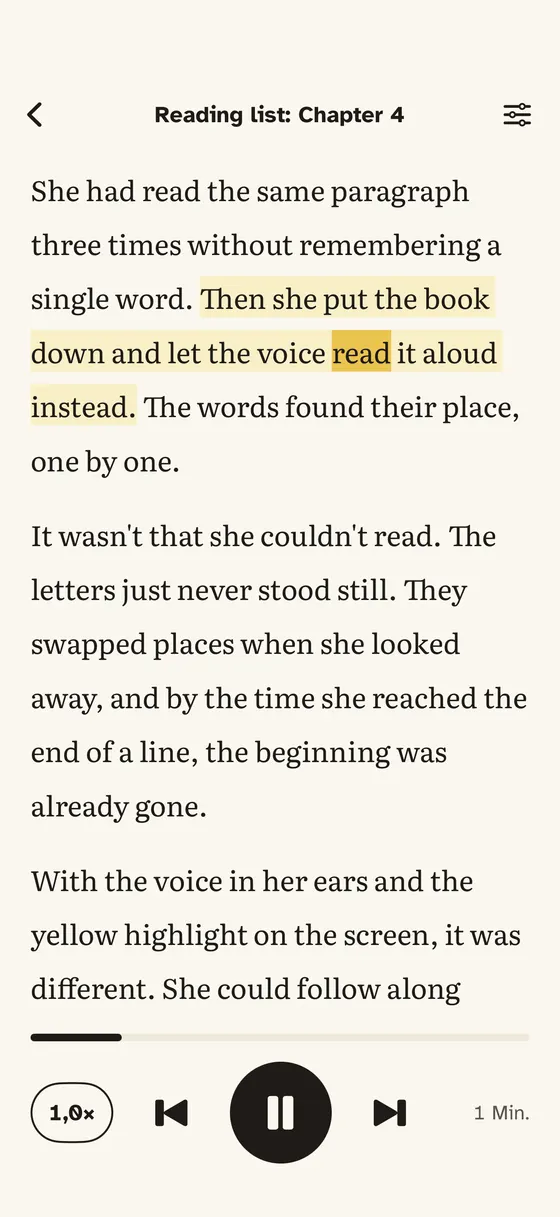 3Jedes Wort markiert4Lesetempo
- Eigene ePub- und PDF-Dateien
- Fotos gedruckter Seiten
- Jedes Wort markiert
- Lesetempo
Liest du lieber in Apple Books? Mehr dazu in Apple Books vorlesen lassen.