 Oplæs
Como fazer o Kindle ler em voz alta
No app Kindle do iPhone, iPad, Android, Mac ou tablet Fire, abra o livro, toque no topo da página, toque em Aa, escolha Mais e ative a leitura assistiva. Um reprodutor aparece na parte de baixo da tela. Toque em reproduzir, e o app lê o livro com a voz do seu aparelho, destacando as palavras conforme avança. Os Kindle mais novos têm a mesma opção. Só funciona com livros que têm tipografia aprimorada; se o seu não tiver, o Falar Conteúdo da Tela do iPhone lê o que estiver na tela.

Qual jeito funciona no seu aparelho
A Amazon tem três jeitos de ouvir um livro Kindle, e o seu celular tem um quarto. Todos usam uma voz sintética. Para um narrador de verdade, você precisa do audiolivro da Audible, que é pago à parte.
Quatro jeitos de ouvir um livro Kindle
App Kindle
iPhone, iPad, Android, Mac, tablet Fire
Aa › Mais › Leitura assistiva
E-reader Kindle
Kindle (11ª geração ou mais novo), Scribe, Colorsoft
Aa › Mais › Leitura assistiva
Alexa
Echo e outros aparelhos com Alexa
“Alexa, leia meu livro Kindle”
Falar Conteúdo da Tela
iPhone e iPad
Passe dois dedos para baixo
Ative a leitura assistiva no app Kindle
- Abra o livro no app Kindle.
- Toque no centro do topo da tela para mostrar os menus e depois em Aa, as configurações de leitura.
- Escolha Mais e ative a leitura assistiva.
- Toque na página. No reprodutor embaixo dá para reproduzir e pausar, mudar a velocidade de leitura e voltar 30 segundos.
Para começar em outro ponto da página, mantenha o dedo sobre uma palavra e toque em Reproduzir. A leitura pausa sozinha quando você abre os menus ou faz um destaque ou uma nota. A opção continua ativa até você desativá-la. O guia da Amazon
Leitura assistiva em quatro toques
- Toque no topo da página
- Toque em Aa
- Mais › Leitura assistiva
- Toque em reproduzir
Com quais livros funciona
A leitura assistiva só lê livros com tipografia aprimorada. Dá para conferir antes de começar: na página do livro na Loja Kindle, procure Configuração de fonte: Habilitado nos detalhes do produto (a ajuda da Amazon chama o recurso de “Tipografia aprimorada”). Valem livros comprados, emprestados pelo Kindle+ (o antigo Kindle Unlimited) ou pelo Prime Reading e compartilhados na Biblioteca da família, desde que tenham esse recurso.
Quem lê é a voz sintética do seu celular ou tablet, então o livro precisa estar num idioma que o aparelho saiba ler. Não espere a qualidade de um audiolivro.
No e-reader Kindle
O Kindle (11ª geração ou mais novo), o Kindle Scribe e o Kindle Colorsoft também têm a leitura assistiva, no mesmo lugar (Aa › Mais), com o mesmo reprodutor. Ela lê livros em inglês, espanhol, francês, alemão e italiano; português ainda não está na lista. O Kindle não tem alto-falante, então conecte primeiro um fone ou uma caixa de som Bluetooth. O guia da Amazon
Os Kindle mais antigos têm o VoiceView, um leitor de tela para pessoas cegas. Ele também lê livros, por fones Bluetooth, mas fala cada menu e cada botão, então leva um tempo para se acostumar. O guia do VoiceView da Amazon
Peça à Alexa para ler seu livro Kindle
Num Echo ou em outro aparelho com Alexa integrada, diga “Alexa, leia meu livro Kindle”, ou diga o título. Enquanto ela lê, você pode pausar, pular de capítulo, deixar a leitura mais rápida ou mais lenta e definir um timer para ela parar, ótimo na hora de dormir. A Amazon também chama isso de Leitura assistiva do Kindle, e dá para ativar o recurso nas configurações de acessibilidade do app Alexa. Não funciona no Alexa+, e nem todo livro é compatível, então confira a lista no app Alexa. O guia da Amazon
Quando o livro não é compatível: Falar Conteúdo da Tela
O iPhone consegue ler qualquer tela em voz alta, inclusive o app Kindle. Ative o recurso uma vez só em Ajustes › Acessibilidade › Leitura e Fala › Falar Conteúdo da Tela (no iOS 17 e 18 fica em Conteúdo Falado). Depois abra o livro e passe dois dedos de cima para baixo a partir do topo da tela. Aparece um pequeno controle com pausa e velocidade.
O Falar Conteúdo da Tela lê o que está na tela: se parar no fim de uma página, vire a página e deslize de novo. Funciona em qualquer idioma para o qual o iPhone tenha voz, inclusive português. Mais em como fazer o iPhone ler texto em voz alta. O guia da Apple
Um narrador de verdade: Audible
Muitos livros Kindle têm um audiolivro correspondente na Audible. Se você tiver os dois, pode alternar entre ler e ouvir e continuar de onde parou, no app Audible ou pelo menu Mais do livro Kindle. A Amazon chama isso de Read & Listen (antes era Whispersync for Voice). É preciso comprar o audiolivro além do e-book, mas aí quem lê para você é uma pessoa de verdade. O guia da Audible
E o Oplæs?
Eu fiz o Oplæs, o app deste site, e ele não abre livros Kindle. Eles têm proteção contra cópia e só abrem nos apps e aparelhos da própria Amazon. O Oplæs, por outro lado, lê livros ePub e PDFs sem proteção, artigos do Safari e fotos de páginas impressas. Mas ele só lê textos em inglês e dinamarquês, com vozes naturais que rodam no iPhone; para um livro em português, use o Falar Conteúdo da Tela. Ele destaca cada palavra e lembra onde você parou. O Oplæs custa R$ 29,90, pagos uma única vez.
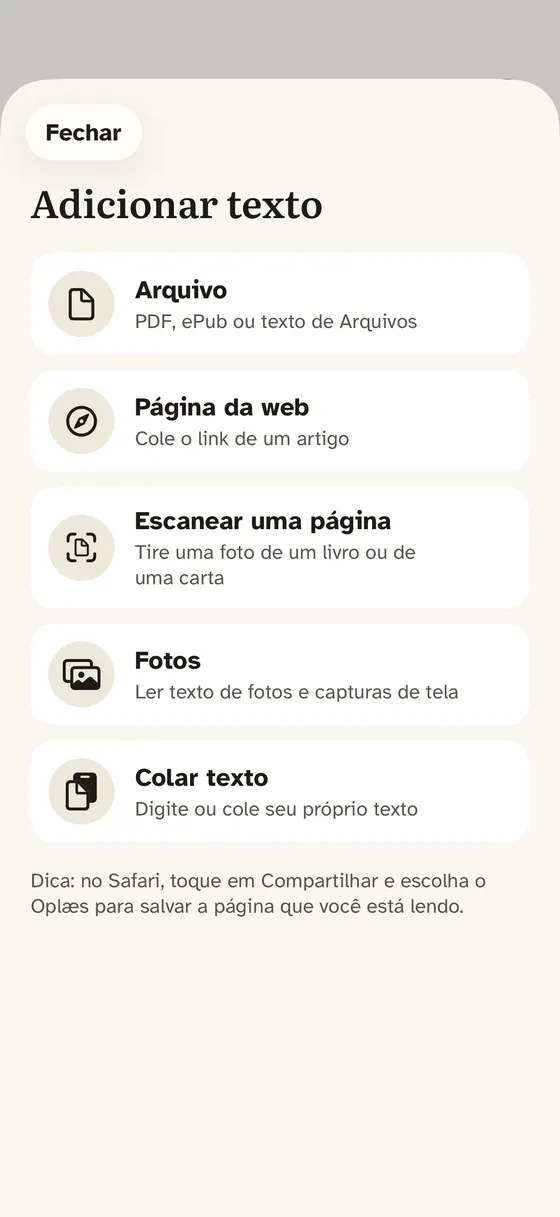 1Seus arquivos ePub e PDF2Fotos de páginas impressas
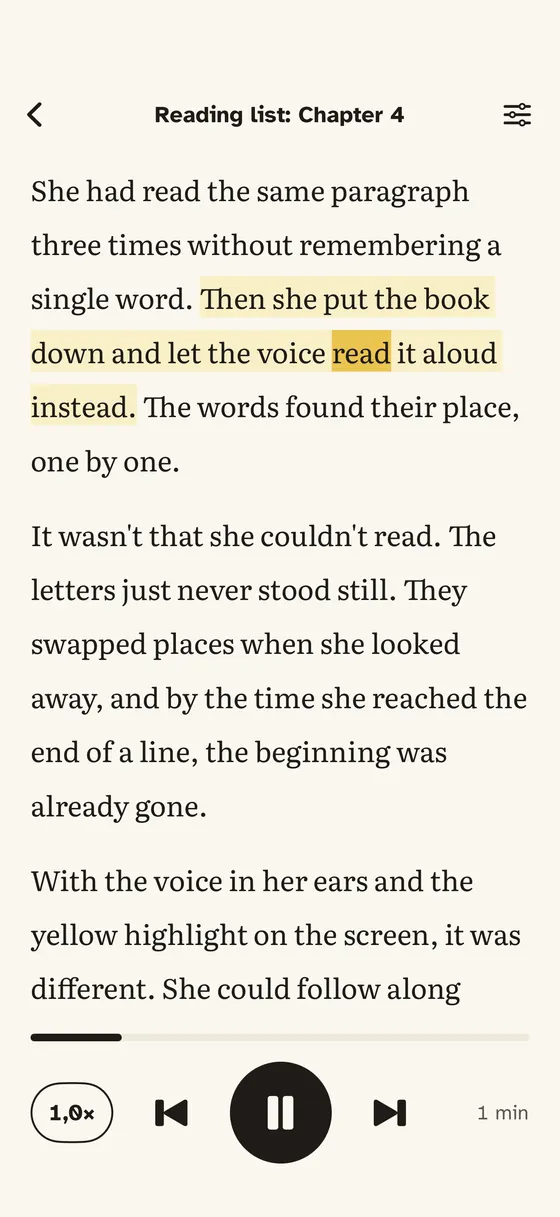 3Cada palavra destacada4Velocidade de leitura
- Seus arquivos ePub e PDF
- Fotos de páginas impressas
- Cada palavra destacada
- Velocidade de leitura
Lê no Apple Books? Veja como fazer o Apple Books ler em voz alta.